La vue Vidéoprojection : MathALÉA au tableau, devant la classe
Quand on projette des exercices, on n’est pas dans la même situation que devant son ordinateur : on est debout, souvent loin du clavier, parfois au doigt ou au stylet sur un tableau interactif, et toute la classe voit l’écran. Un menu qui s’ouvre, une correction affichée trop tôt ou un exercice déplacé par erreur, et tout le monde en profite.
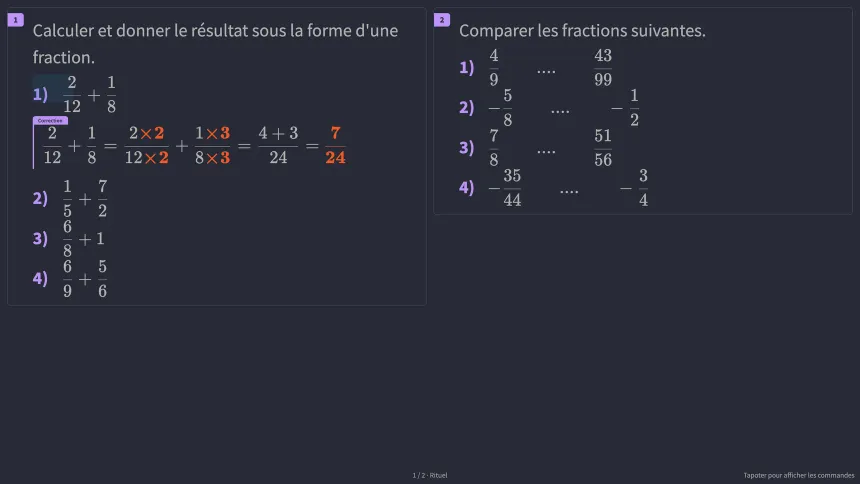
La vue Vidéoprojection (ou vue TBI) a été pensée pour ce moment-là, et son ergonomie vient d’être entièrement revue. Voici ce qu’elle permet, en suivant une séance de 4e : un rituel sur les fractions, puis un exercice sur le théorème de Pythagore.
Où la trouver ?
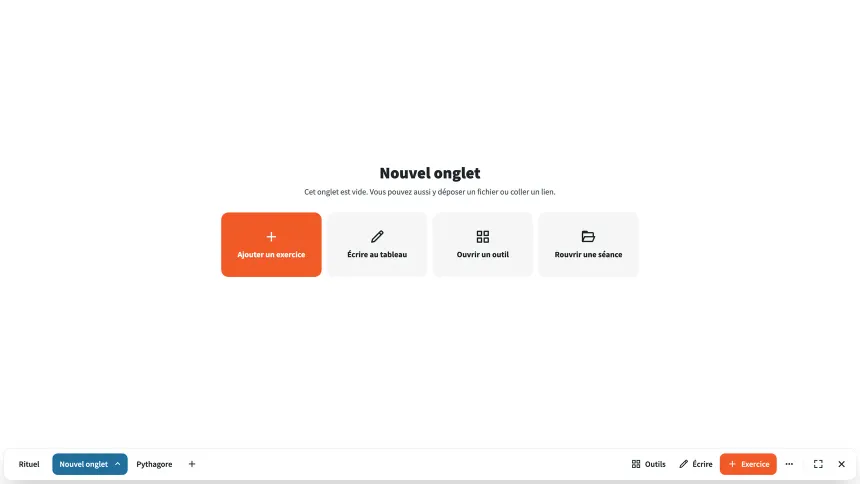
Composez votre liste d’exercices comme d’habitude, puis cliquez sur le bouton Vidéoprojection (l’icône du tableau), à côté du bouton Diaporama. On peut aussi y entrer les mains vides : un onglet vide propose d’ajouter un exercice, d’écrire au tableau, d’ouvrir un outil ou de rouvrir une séance.
Au repos, seulement les exercices
C’est le premier changement que vous remarquerez : quand personne ne touche à rien, les commandes disparaissent. Il ne reste que les énoncés, en grand, et un rappel discret de l’onglet affiché.
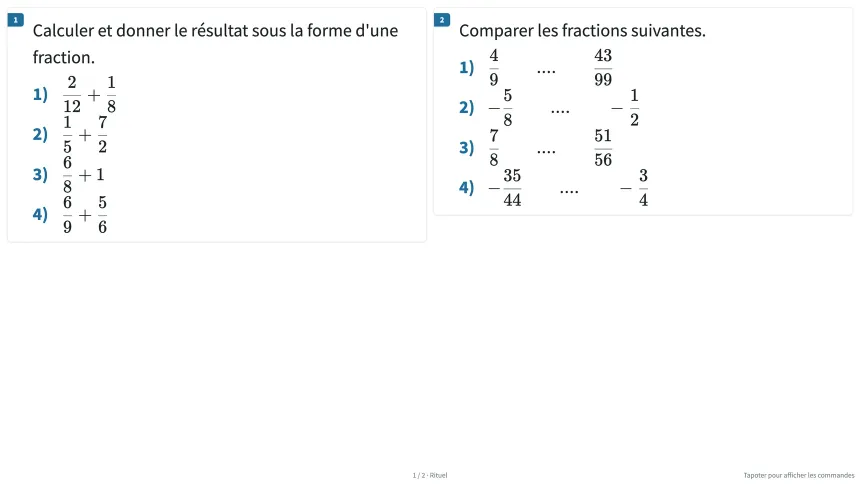
Les commandes reviennent dès que vous bougez la souris ou le stylet, ou d’un tapotement sur le fond de l’écran. Elles s’effacent après quatre secondes, sauf si vous êtes en train de vous en servir.
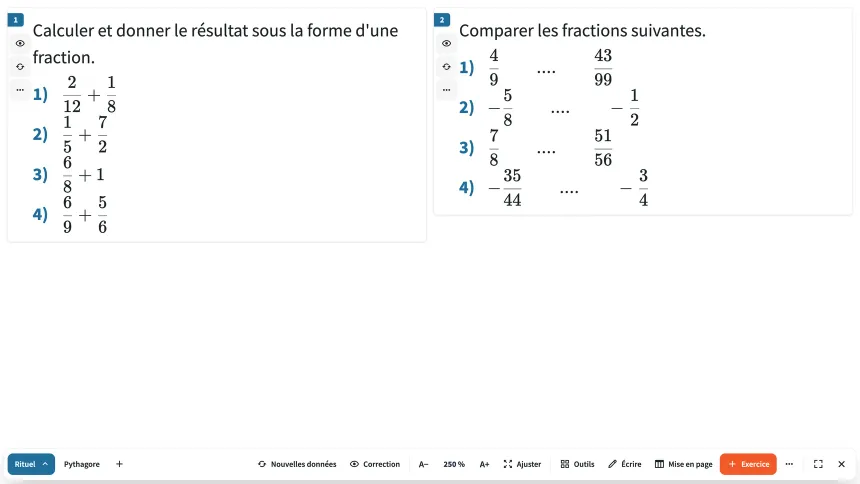
Tout se trouve à deux endroits, et jamais en haut de l’écran, hors de portée sur un grand tableau :
- le bandeau du bas, pour toute la séance ;
- la marge de chaque exercice, pour cet exercice : afficher sa correction, obtenir de nouvelles données et, derrière les trois points, tout le reste. Ces boutons ne recouvrent jamais l’énoncé.

Les boutons sont assez grands pour être touchés au doigt. A− et A+ changent la taille du texte par pas de 25 %, et Ajuster choisit la plus grande taille qui tient à l’écran, jusqu’à 250 %. Sur un petit vidéoprojecteur, les libellés du bandeau laissent la place aux icônes seules.
Si vous vous tenez à gauche du tableau, le menu Séance (les trois points du bandeau) permet de faire passer les commandes de ce côté.
Corriger à votre rythme
Vous lancez le rituel, les élèves cherchent. Pour corriger, vous avez le choix de la précision :
- le bouton Correction du bandeau (ou la touche
C) affiche la correction de tous les exercices de l’onglet ; - l’œil, dans la marge d’un exercice, affiche uniquement la sienne ;
- toucher le numéro d’une question ne révèle que celle-ci. On corrige la question 2 sans dévoiler la 3.
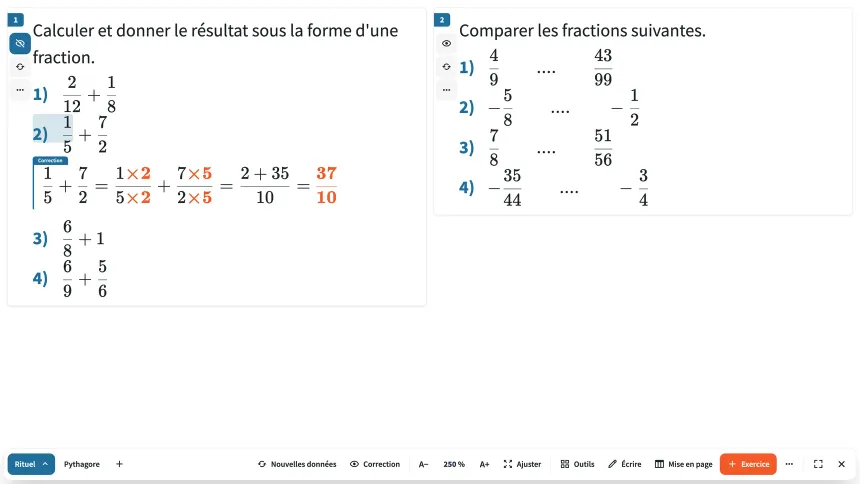
La correction a ensuite quatre présentations possibles : sous l’énoncé, question par question, à la place de l’énoncé ou en plein écran. Elle peut être complète ou minimale : seule la réponse mise en évidence est alors affichée, pratique pour une vérification rapide. MathALÉA retient votre dernier choix pour la prochaine fois : il retient la façon d’afficher la correction, mais ne l’affiche jamais de lui-même.
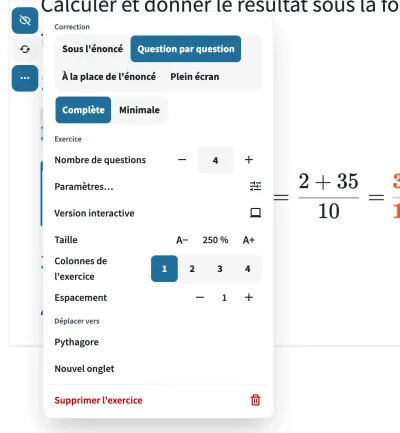
Ce panneau regroupe tout ce qui concerne un exercice. On y change le nombre de questions, les paramètres de l’exercice, sa taille de texte, ses colonnes et l’espace entre ses questions.
Le rituel est terminé et les élèves veulent recommencer ? Nouvelles données
(ou la touche N) relance tous les exercices de l’onglet, et le bouton de la
marge relance un seul exercice.
Une séance, plusieurs onglets
Une séance se déroule rarement sur un seul écran. Chaque onglet porte ses exercices, sa disposition, ses outils, son fond et son écriture. On passe de l’un à l’autre d’un toucher, avec les touches Page préc. et Page suiv., ou avec une télécommande de présentation.
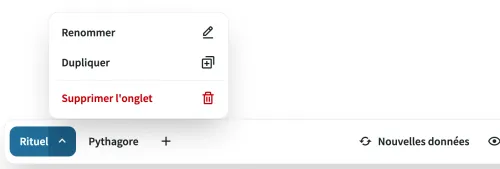
Un double toucher renomme un onglet, un glisser les réordonne, et le chevron de l’onglet affiché ouvre le menu Renommer, Dupliquer, Supprimer. Pour envoyer un exercice dans un autre onglet, glissez-le sur cet onglet ou utilisez « Déplacer vers » dans ses options.
Le + crée un onglet vide, qui n’attend qu’une chose : savoir à quoi il va servir.
Ranger sans risque
Pour qu’un élève au tableau ne déplace pas un exercice par accident, les poignées n’existent que dans le mode Mise en page, à activer depuis le bandeau.
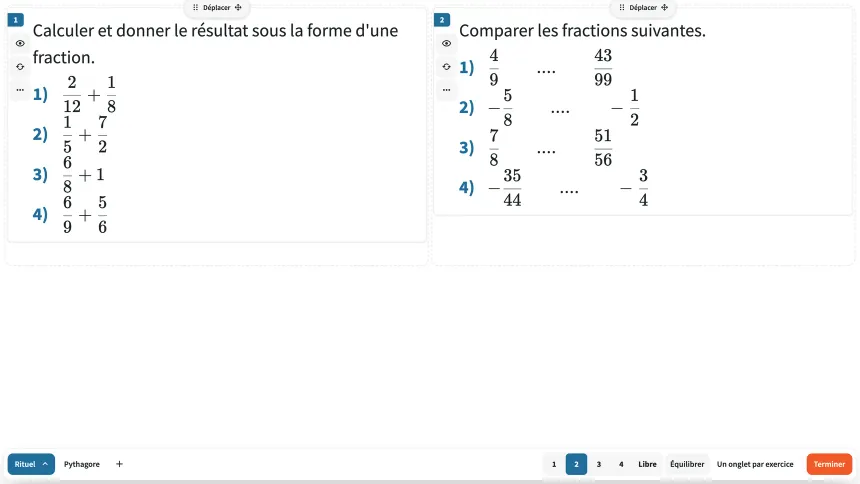
Choisissez de une à quatre colonnes et déplacez les exercices, à la souris, au doigt, au stylet ou au clavier. Équilibrer répartit les colonnes d’après la hauteur des exercices, et Un onglet par exercice sépare tout d’un coup.
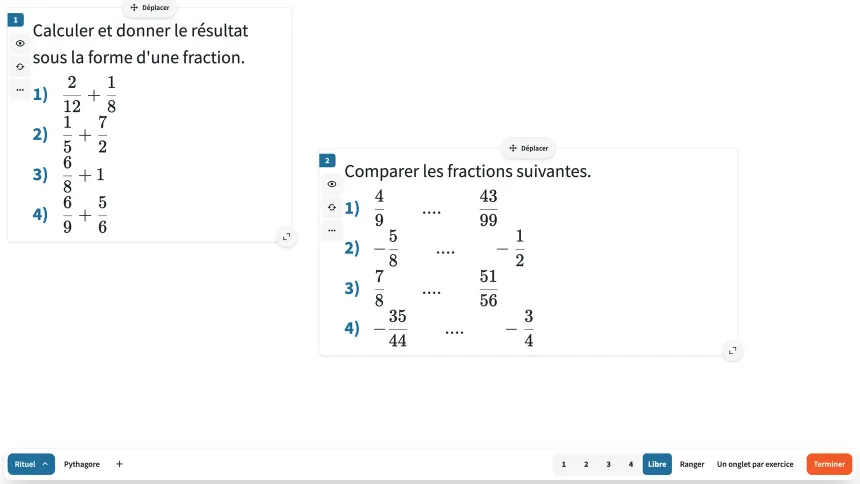
En disposition Libre, chaque exercice se place et se dimensionne où vous voulez, et s’aligne sur les bords et sur ses voisins. Ranger remet tout en ordre sans recouvrement, et Terminer referme le mode.
Les outils de la classe
Le bouton Outils rassemble tout ce qui sert autour des exercices.
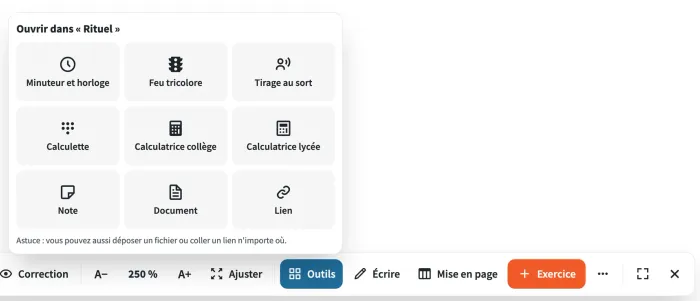
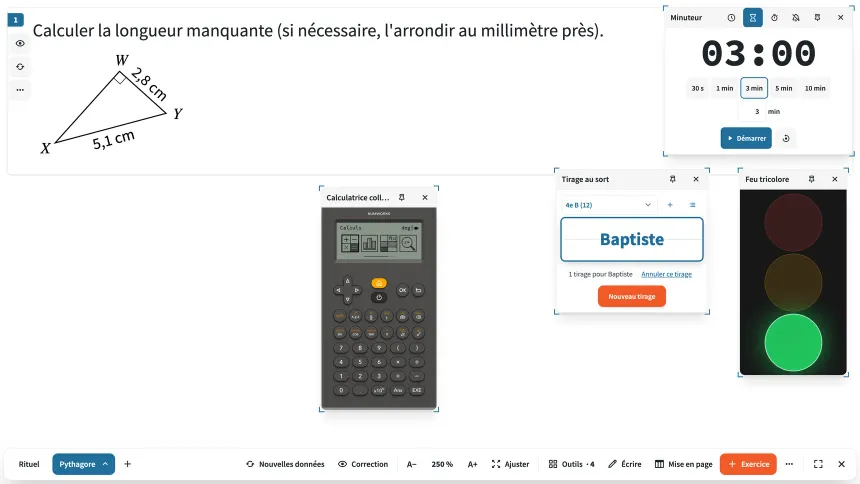
- Minuteur, horloge et chronomètre : des durées toutes prêtes de 30 secondes à 10 minutes, ou celle de votre choix, et un signal de fin visible sur tout l’écran, avec du son si vous le souhaitez ;
- Feu tricolore : pour dire d’un coup d’œil si l’on travaille en silence, à voix basse ou à voix haute, selon vos conventions ;
- Tirage au sort : il interroge un élève de la classe choisie, en favorisant ceux qui ont été le moins tirés. Vos classes se saisissent une seule fois, dans « Mes sauvegardes › Mes réglages › Classes » : nous l’avons présenté en détail dans le billet sur Mes sauvegardes ;
- Calculette et calculatrices : une calculette très simple, et les calculatrices NumWorks modèle collège et modèle lycée, pour montrer les manipulations à toute la classe (une connexion à Internet est nécessaire).
Les outils se déplacent et se redimensionnent à volonté, et on peut en ouvrir plusieurs exemplaires : deux minuteurs pour deux groupes, par exemple. Un outil appartient à son onglet, sauf si vous l’épinglez pour le garder sur tous les onglets. Un minuteur continue de tourner quand vous changez d’onglet, et le bandeau affiche le temps restant.
Écrire, y compris sur les exercices
Le bouton Écrire (ou la touche E) transforme l’écran en tableau, sur
n’importe quel onglet. Le bandeau présente alors le stylo, le surligneur, les
formes, l’outil de déplacement, la gomme, quatre encres et trois épaisseurs.
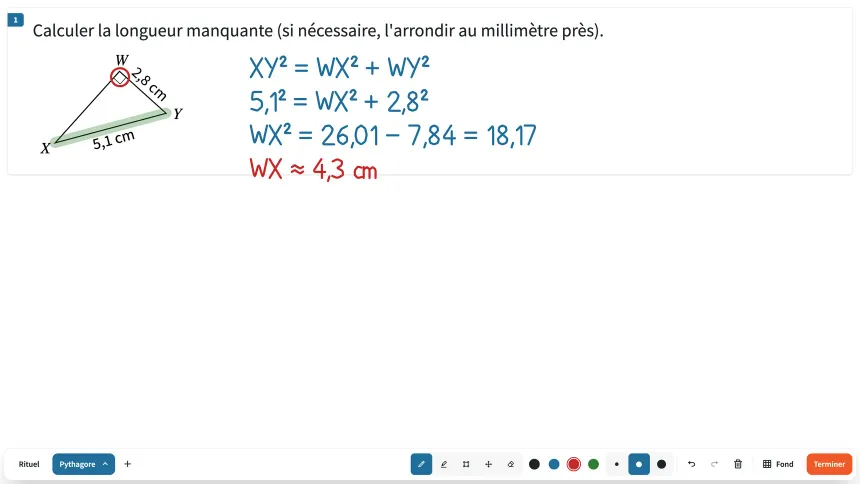
On entoure l’angle droit, on surligne l’hypoténuse et on écrit le calcul juste à
côté de la figure. Ctrl+Z annule le dernier trait, et Terminer (ou Échap)
revient aux commandes habituelles. L’écriture reste affichée et les exercices
restent utilisables.
Attention, l’encre ne suit pas le contenu : elle reste à sa place si un exercice change de taille ou reçoit de nouvelles données. Pensez-y avant de cliquer sur Nouvelles données.
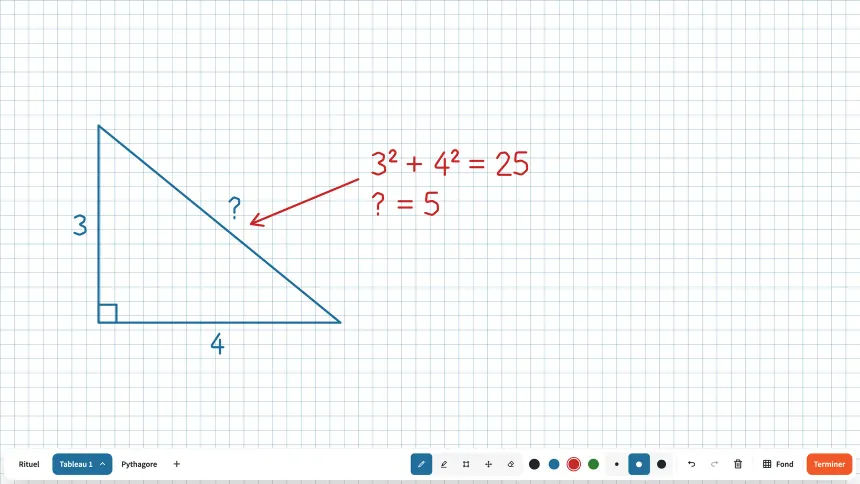
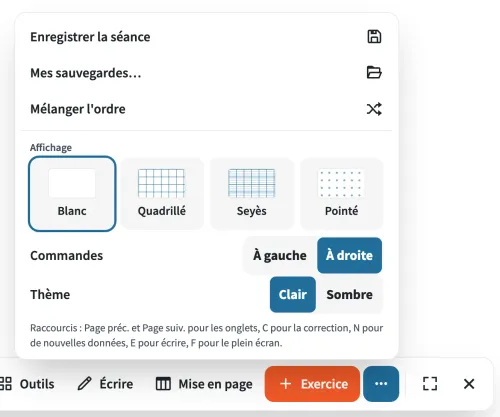
Et si vous avez simplement besoin d’un tableau, Écrire au tableau depuis un onglet vide crée un onglet « Tableau », où vous pouvez écrire tout de suite. Le bouton Fond propose un fond blanc, quadrillé, Seyès ou pointé, à la taille de votre choix. Il est aussi disponible sous les exercices, dans le menu Séance.
Vos documents à côté des exercices
Le sujet du jour est dans un PDF, la propriété est à garder sous les yeux, la vidéo est sur PodEduc : tout cela peut s’afficher dans la vue.
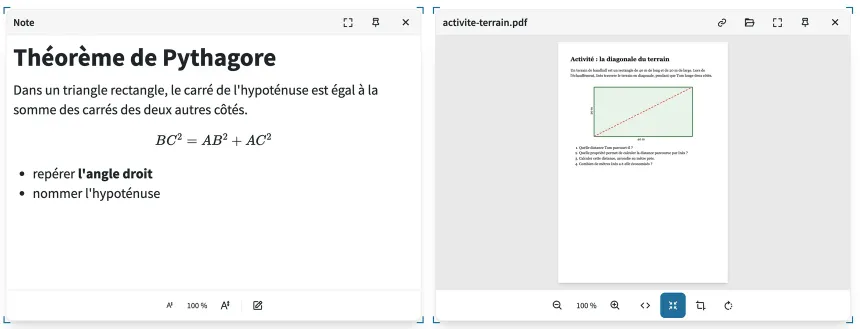
- Document : un PDF ou une image. Vous pouvez aussi déposer le fichier
n’importe où dans la vue, ou coller une capture d’écran avec
Ctrl+V. On change de page, on zoome, on pivote, et le bouton Zoomer sur une zone agrandit juste le rectangle que vous tracez. Un fichier de figure ApiGeom ou JSXGraph s’ouvre aussi de cette façon ; - Note : un texte mis en forme, avec des titres, des listes, des couleurs et des formules, à écrire en direct ou à préparer à l’avance ;
- Lien : collez une adresse et elle s’affiche dans la vue. Les vidéos YouTube, PeerTube et PodEduc, les figures GeoGebra, les fichiers partagés sur Google Drive ou Dropbox et les pages web sont pris en charge. Certains sites refusent de s’afficher dans une autre page : le bouton « Ouvrir dans un nouvel onglet » est là pour ces cas-là.
Un élève au tableau
Pour faire venir un élève, ouvrez les options d’un exercice et choisissez Version interactive. L’exercice garde les mêmes valeurs et reçoit des champs de réponse et un bouton Vérifier.
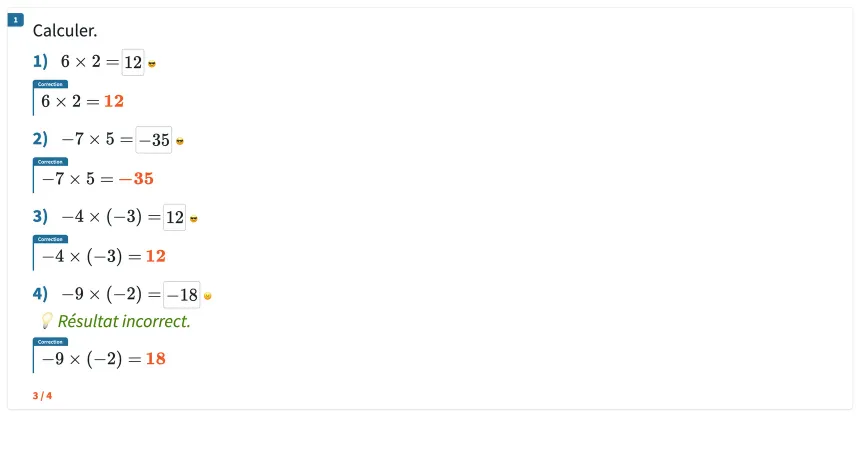
La classe voit la réponse, le score et la correction de chaque question. « Revenir à la version projetée », au même endroit, referme le mode interactif.
Retrouver sa séance
Tout ce travail se garde. Le menu Séance (les trois points du bandeau) propose Enregistrer la séance : exercices, valeurs, onglets, disposition, tailles, outils, écriture, notes, figures et documents ouverts depuis un lien. La séance rejoint « Mes séances au vidéoprojecteur », dans Mes sauvegardes, et se rouvre telle que vous l’aviez laissée, pour la 4e B après la 4e A ou pour l’année prochaine.
Deux limites à connaître :
- un PDF ou une image ouverts depuis votre ordinateur ne sont pas enregistrés : il faudra les rouvrir. Si vous voulez les retrouver avec la séance, passez par un lien ;
- le lien d’une séance ne transporte ni l’écriture ni les documents, trop
volumineux pour une adresse web. Pour tout transmettre à un collègue, exportez
le dossier de la séance dans un fichier
.mathaleadepuis Mes sauvegardes.
Un point sur le bouton Séance signale une écriture, une note ou un document qui n’est pas encore enregistré.
Le même menu permet aussi de mélanger l’ordre des exercices et de passer en thème sombre, qui peut être plus confortable dans une salle sombre. À essayer sur place, car le rendu varie beaucoup d’un vidéoprojecteur à l’autre.
Les raccourcis à retenir
| Touche | Action |
|---|---|
C |
Afficher ou masquer la correction |
N |
Nouvelles données |
E |
Écrire |
F |
Plein écran |
| Page préc., Page suiv. | Changer d’onglet, y compris avec une télécommande de présentation |
Échap |
Quitter la mise en page ou l’écriture |
Dites-nous ce que ça donne sur votre tableau
Cette nouvelle version est toute fraîche, et il y a une chose que nous ne pouvons pas vérifier seuls : son comportement sur la grande variété des tableaux de nos salles. C’est le cas en particulier de l’écriture au stylet : dès qu’un vrai stylet est détecté, le toucher n’écrit plus, pour que la paume ne laisse pas de trace, mais de nombreux tableaux signalent leur stylet comme un doigt.
- Un bouton mal placé ou trop petit quand on est debout devant le tableau ?
- Un stylet ou un tableau qui se comporte mal ? Indiquez-nous le modèle.
- Un outil qui vous manque pendant vos séances ?
Écrivez-nous à contact@coopmaths.fr : vos retours nous aident à faire évoluer MathALÉA.