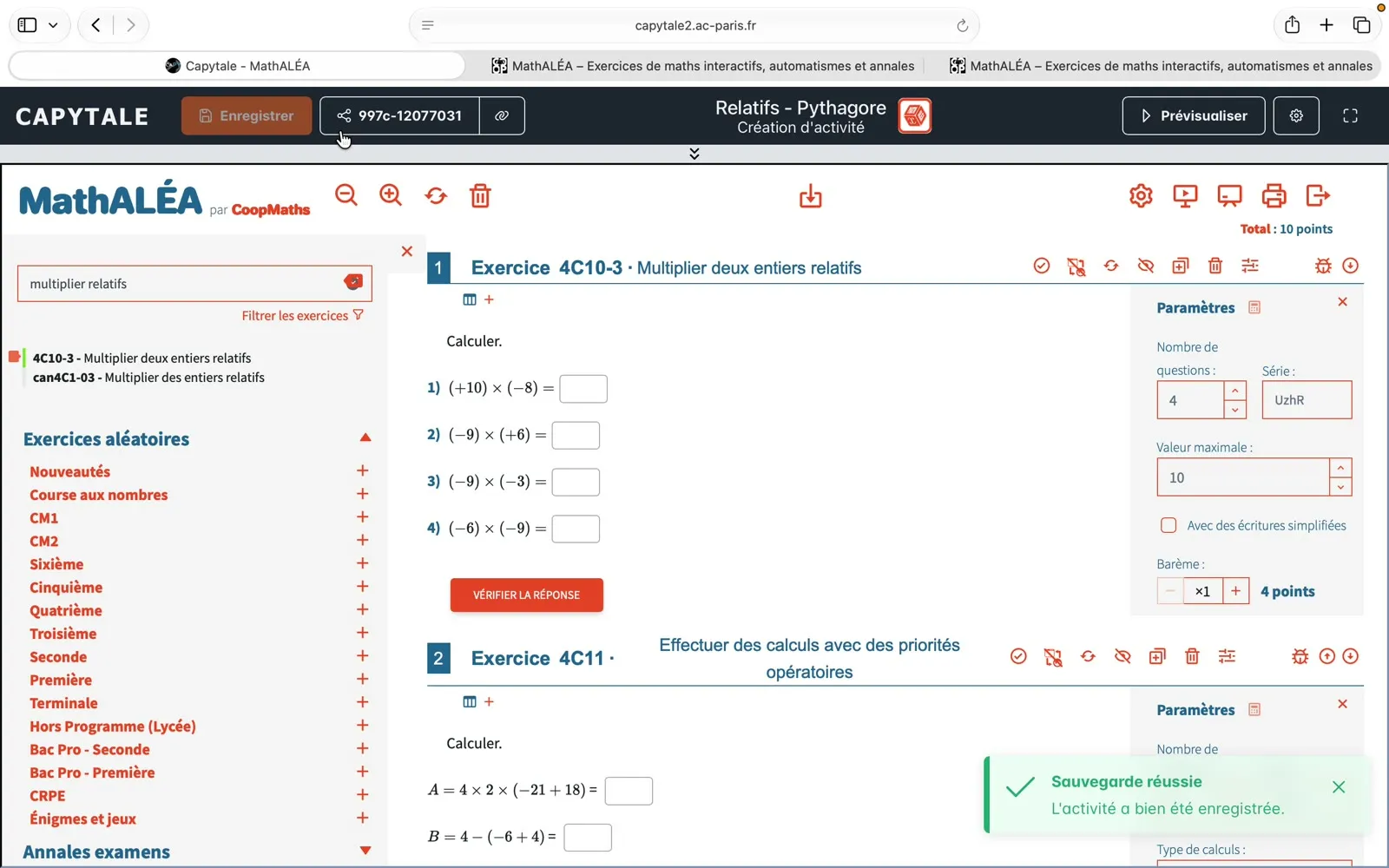
Configurer une séance MathALÉA sur Capytale
Dans Capytale, une activité MathALÉA se règle en quelques clics : calculatrice, interactivité, accès aux corrections, barème, chronomètre… Cet article reprend, pas à pas, les réglages présentés dans la vidéo ci-dessous. Vous pouvez regarder la vidéo (6 min 40) ou lire l’article, qui contient les mêmes informations.
Sommaire
- Créer l’activité
- Choisir les exercices
- Paramétrer chaque exercice
- Régler l’affichage : présentation classique
- Régler l’affichage : Course aux nombres
- Enregistrer et partager la séance
1. Créer l’activité
Dans Capytale, cliquez sur l’icône MathALÉA dans « Créer une nouvelle activité », puis donnez un titre à votre séance (par exemple « Relatifs - Pythagore »).

Vous arrivez sur la page d’accueil de MathALÉA, avec les actualités et les autres projets Coopmaths.
2. Choisir les exercices
Pour trouver un exercice, deux possibilités :
- utiliser le menu à gauche (par niveau, par thème) ;
- appuyer sur Ctrl + K (ou ⌘ + K sur Mac) et taper un mot-clé. Tous les exercices qui traitent de ce thème s’affichent avec un aperçu, et un bouton Ajouter permet de les intégrer à la séance.
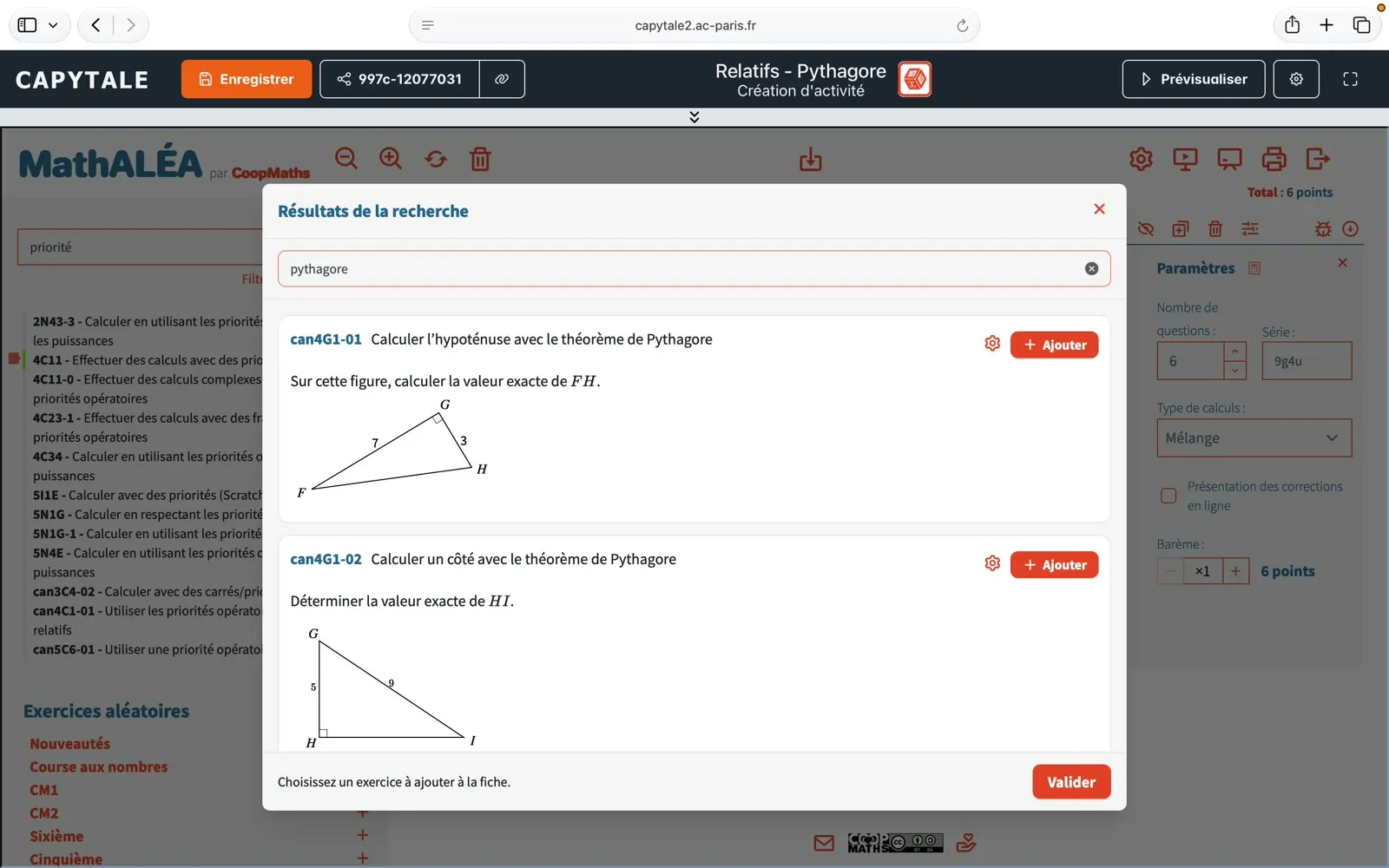
Dans l’exemple de la vidéo, on ajoute l’exercice 4C11 (priorités opératoires avec les nombres relatifs) puis un exercice sur le théorème de Pythagore.
Les exercices ajoutés à une nouvelle séance sont interactifs par défaut.
3. Paramétrer chaque exercice
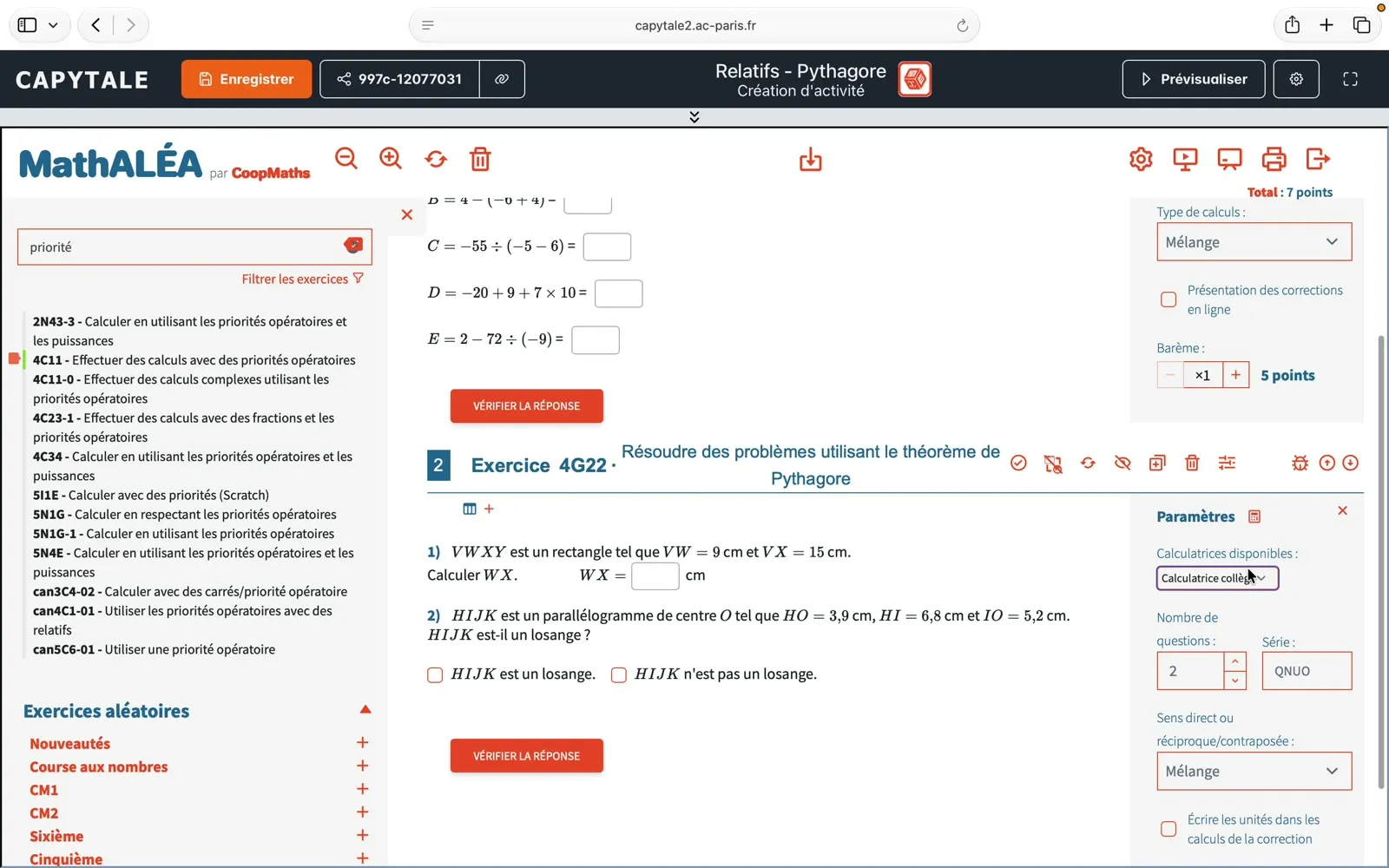
Comme d’habitude dans MathALÉA, chaque exercice dispose de son panneau Paramètres : nombre de questions, type de calculs, etc.
Un nouveau paramètre est disponible : la calculatrice. Pour chaque exercice, vous choisissez ce que les élèves auront à disposition :
- le premier exercice est du calcul mental : pas de calculatrice ;
- pour Pythagore, les élèves ont besoin des touches racine carrée et carré : on leur donne la calculatrice collège.
4. Régler l’affichage : présentation classique
Une fois les exercices paramétrés, cliquez en haut à droite sur l’icône des réglages de l’affichage du mode élève. Deux modes sont proposés :
- Présentation classique : un onglet par exercice, l’élève voit tout l’exercice et le traite à son rythme ;
- Course aux nombres : question par question, éventuellement avec un chronomètre (voir la partie suivante).
Commençons par la présentation classique.
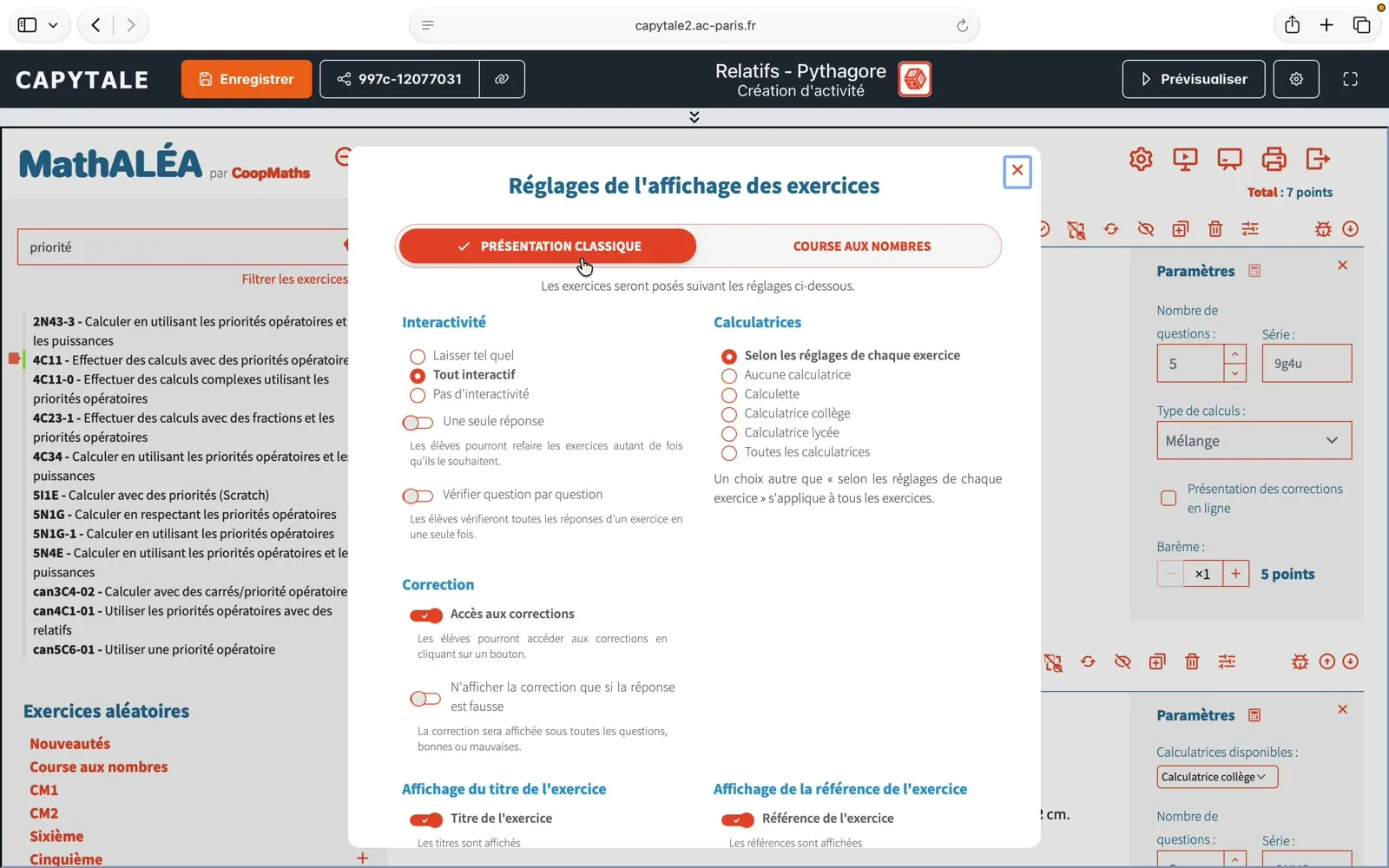
Interactivité
- Tout interactif : les élèves saisissent leurs réponses et MathALÉA les corrige.
- Une seule réponse : l’élève n’a qu’une seule chance de réussir l’exercice et ne peut pas le recommencer. Désactivez cette option pour autoriser les élèves à recommencer autant de fois qu’ils le souhaitent.
- Vérifier question par question : à quel moment l’élève obtient-il un retour ? Option désactivée, il sait ce qui est juste ou faux à la fin de l’exercice, toutes les questions étant corrigées en une seule fois. Option activée, chaque question a son propre bouton Vérifier : l’élève peut être corrigé dès la première question et adapter sa stratégie pour les suivantes.
Calculatrices
Vous pouvez imposer la même calculatrice à tous les exercices (aucune, calculette, calculatrice collège, calculatrice lycée) ou laisser « Selon les réglages de chaque exercice » pour que ce soit différent d’un exercice à l’autre, comme dans la partie précédente.
Corrections, titres et données
Faites défiler la fenêtre pour accéder aux autres réglages.
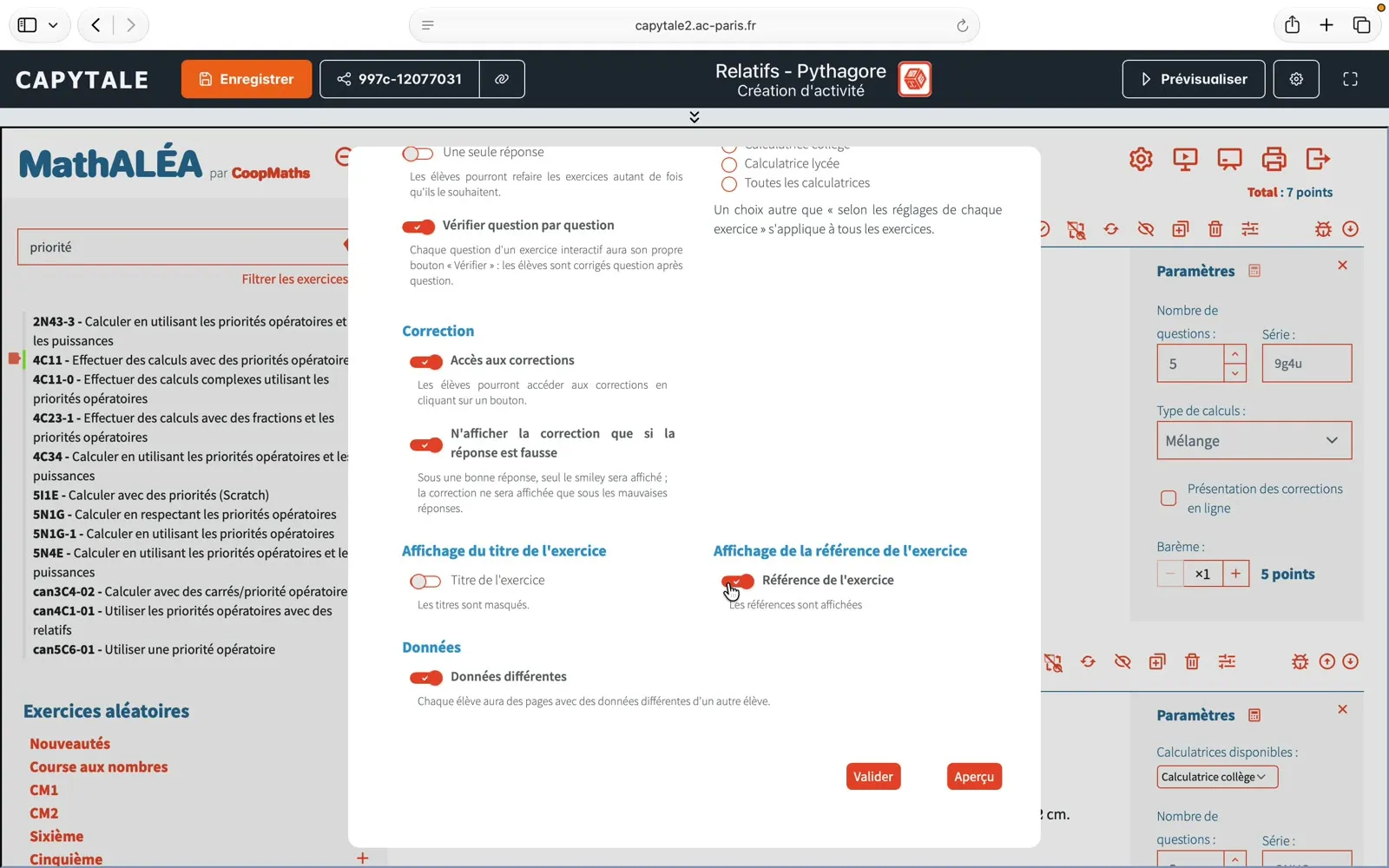
- Accès aux corrections : les élèves peuvent afficher la correction en cliquant sur un bouton.
- N’afficher la correction que si la réponse est fausse : sous une bonne réponse, seul le smiley est affiché. Pratique pour gagner de la place et ne pas surcharger la page.
- Titre de l’exercice : le titre peut en dire trop. Un exercice intitulé « théorème de Pythagore » donne déjà une indication ; vous pouvez le masquer.
- Référence de l’exercice : si vous donnez à vos élèves de quatrième des exercices de sixième, une référence en
6N…peut les gêner. Vous pouvez aussi la masquer. - Données différentes : activée, chaque élève a des questions différentes de celles de ses voisins. Si vous voulez que toute la classe ait les mêmes énoncés, décochez cette option.
Aperçu
Cliquez sur Aperçu pour voir exactement ce que verront les élèves, ou sur Valider pour conserver les réglages.
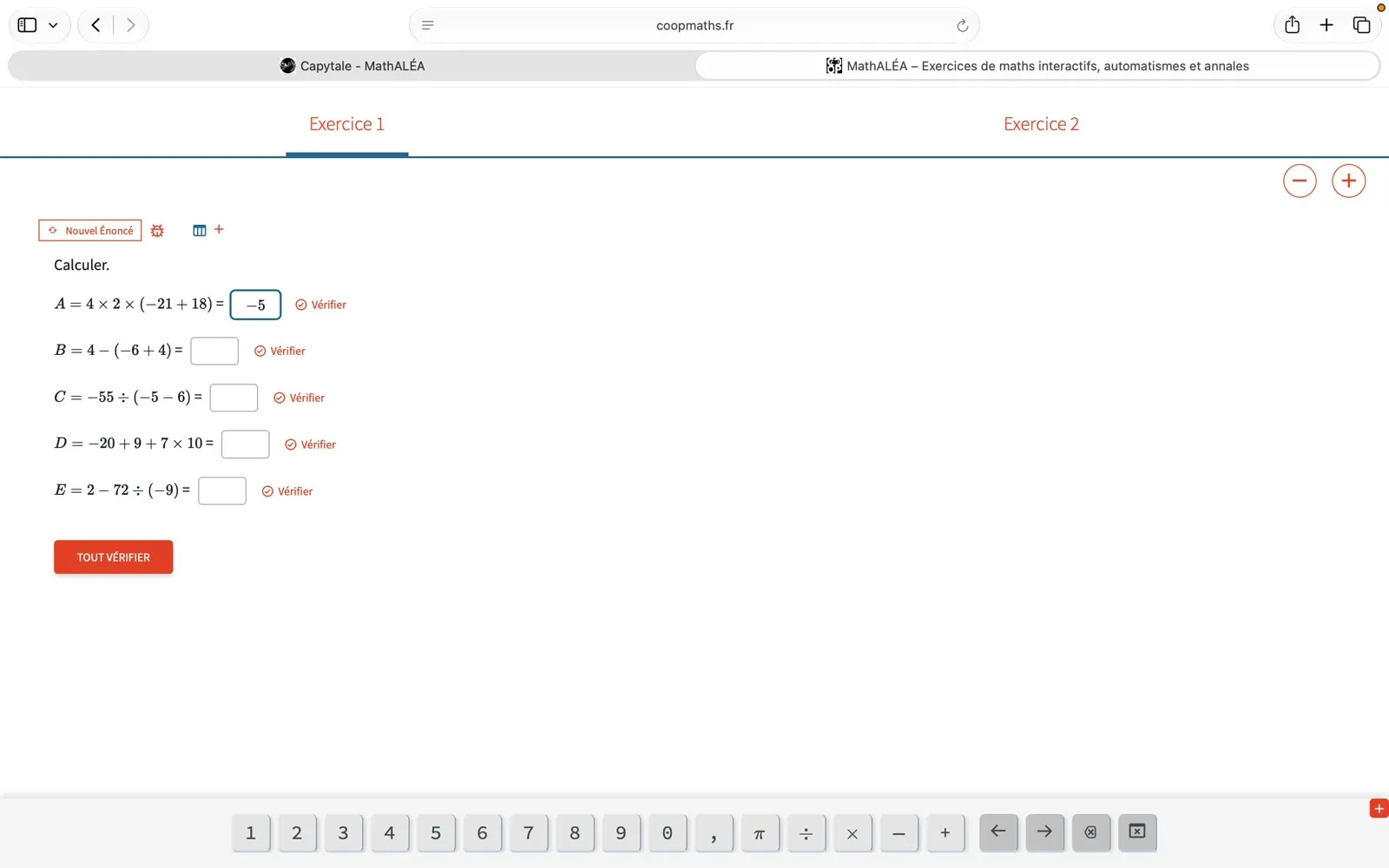
Dans l’aperçu, avec « Vérifier question par question », chaque question possède son bouton de vérification : si l’élève se trompe, il voit la correction et peut modifier sa démarche pour les questions suivantes.
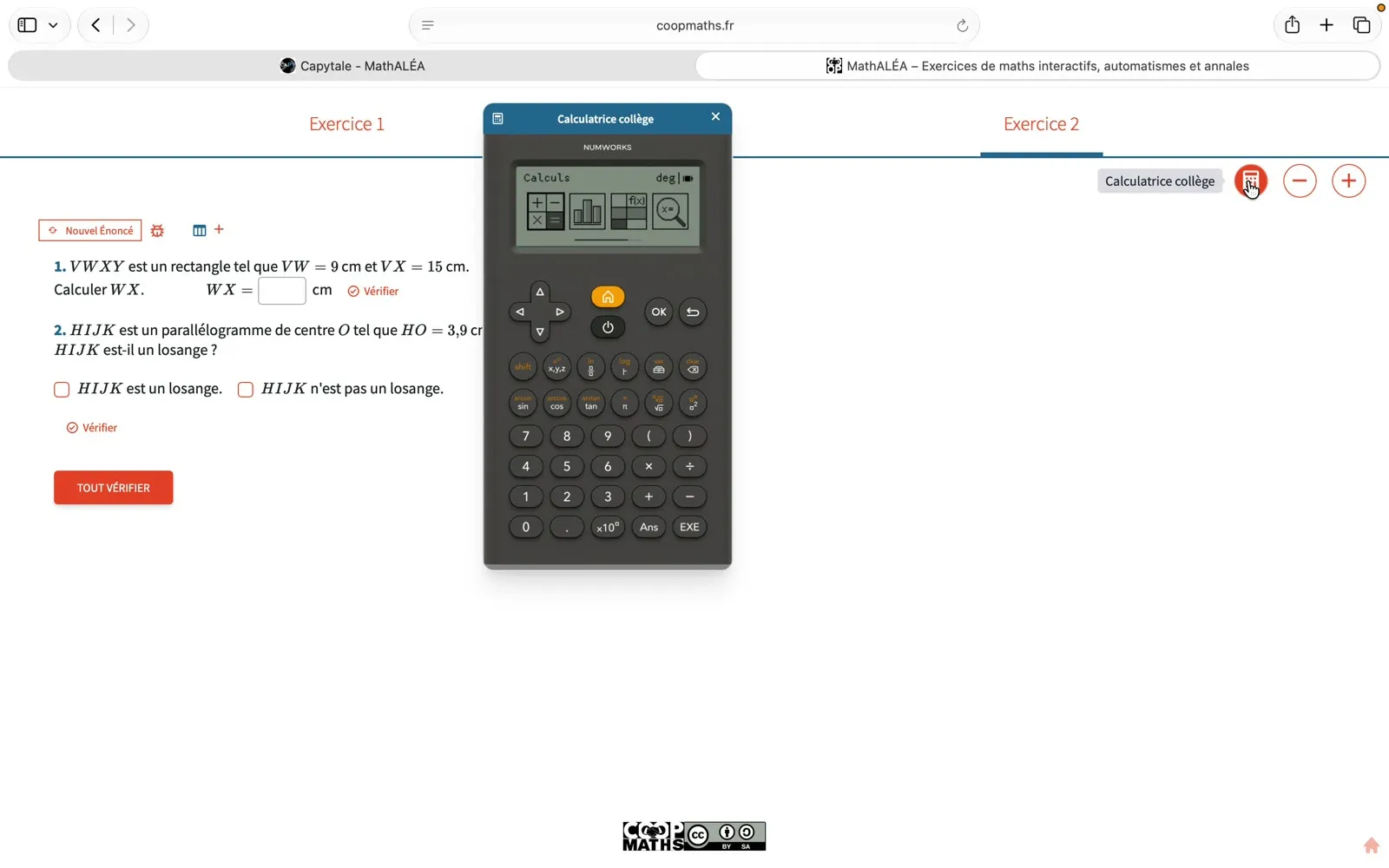
Pour l’exercice de Pythagore, la calculatrice apparaît en haut à droite. Il s’agit de la calculatrice NumWorks collège, intégrée à MathALÉA. L’élève peut la déplacer, l’agrandir et faire ses calculs (par exemple 9² pour obtenir 81).
5. Régler l’affichage : Course aux nombres
Pour travailler le calcul mental, on peut préférer la Course aux nombres. Dans la vidéo, on supprime l’exercice de Pythagore et on ajoute un exercice « Multiplier deux entiers relatifs » (4C10-3), placé en premier grâce aux flèches de changement d’ordre.
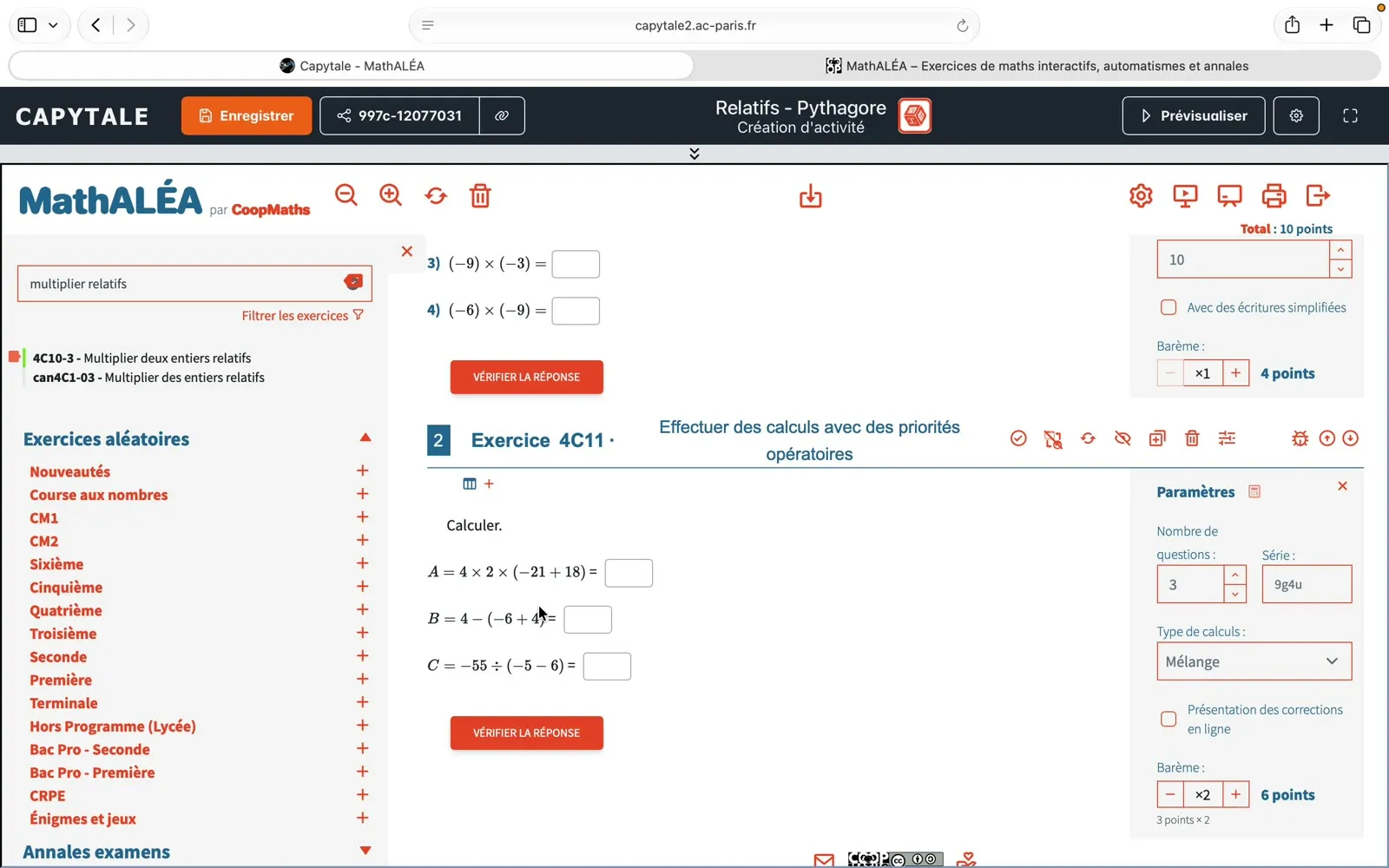
Nombre de questions et barème
- le premier exercice est réglé sur 4 questions ;
- le deuxième est réglé sur 3 questions.
Si vous souhaitez récupérer une note, vous pouvez modifier le barème de chaque exercice. Ici, le deuxième exercice est un peu plus long : en choisissant ×2, chacune de ses questions rapporte deux points, alors que celles du premier exercice rapportent un point chacune. Le total de la séance s’affiche en haut : 10 points.
Chronomètre
Ouvrez à nouveau les réglages de l’affichage et choisissez Course aux nombres.
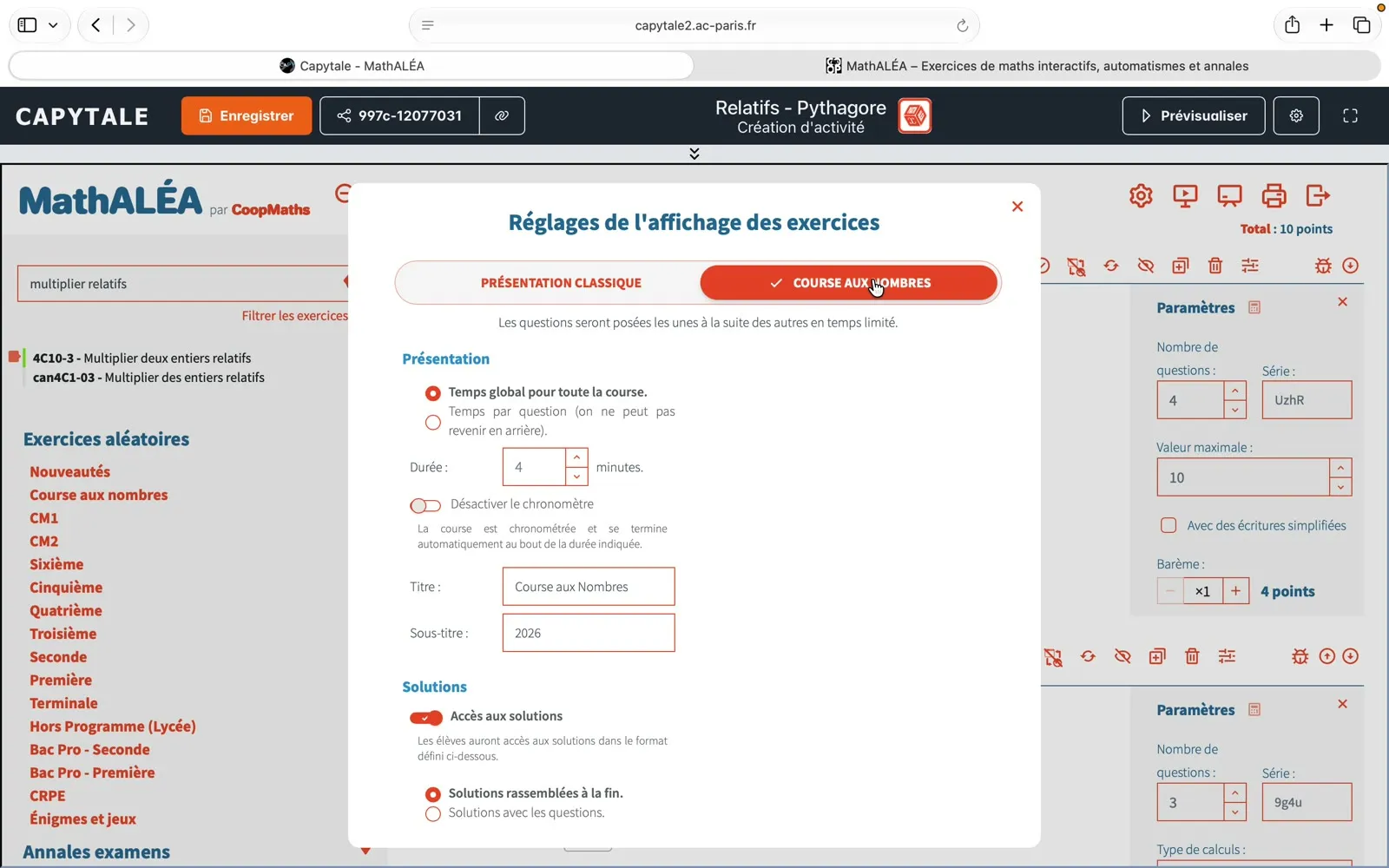
- Présentation : deux choix.
- Temps global pour toute la course : un seul chronomètre pour l’ensemble des questions.
- Temps par question : un chronomètre pour chaque question (on ne peut pas revenir en arrière). Dans la vidéo, on choisit 5 secondes par question.
- Désactiver le chronomètre : la course se déroule alors sans limite de temps.
- Titre et sous-titre : par exemple « Relatifs », sans sous-titre.
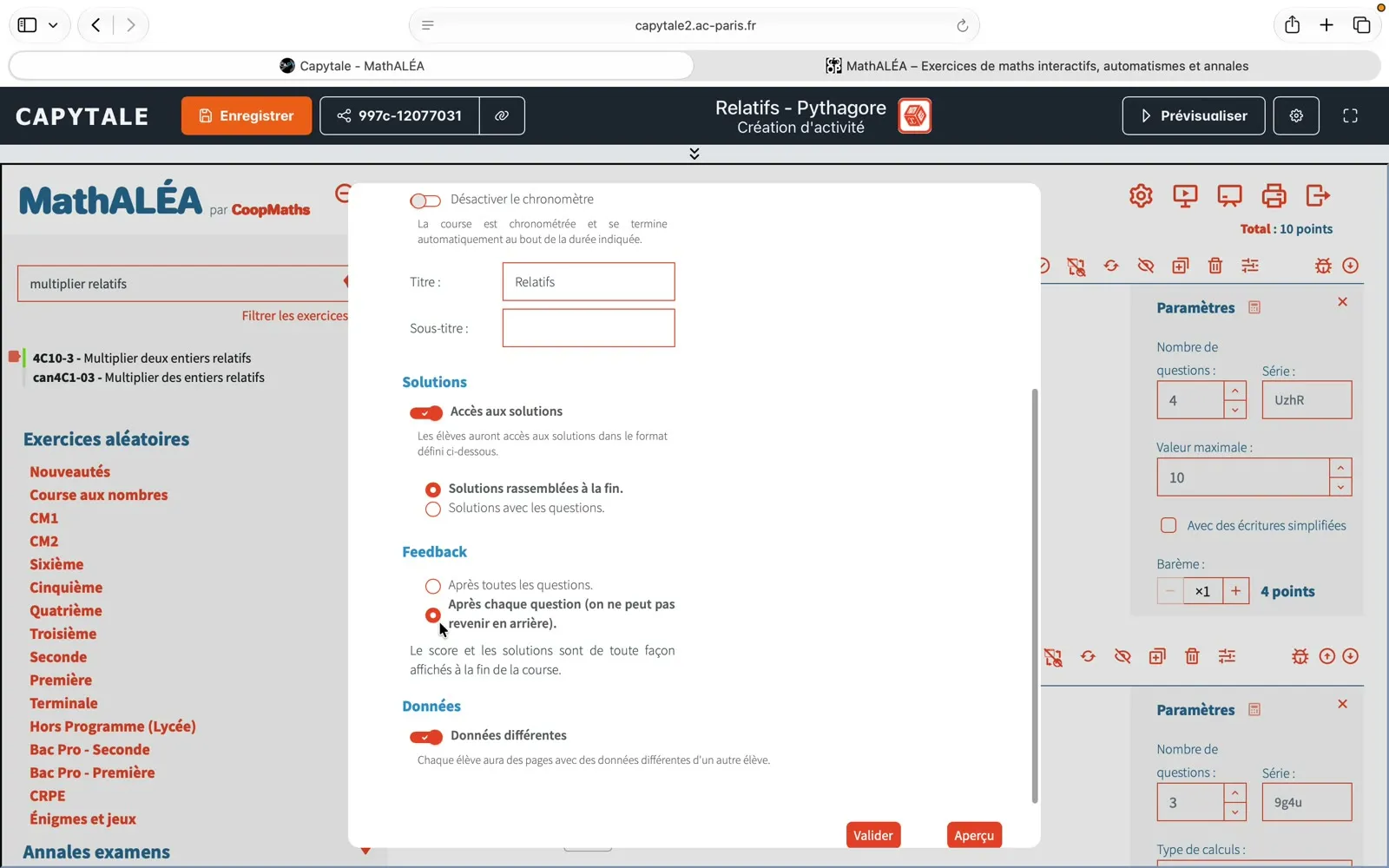
Solutions et feedback
- Accès aux solutions : les élèves ont-ils accès aux solutions à la fin ? Elles peuvent être rassemblées à la fin de la course ou affichées avec les questions.
- Feedback : à quel moment l’élève sait-il s’il a juste ou faux ?
- Après toutes les questions ;
- Après chaque question (on ne peut pas revenir en arrière), c’est le choix de la vidéo.
- Données différentes : comme pour la présentation classique, chaque élève peut avoir des énoncés différents.
Aperçu
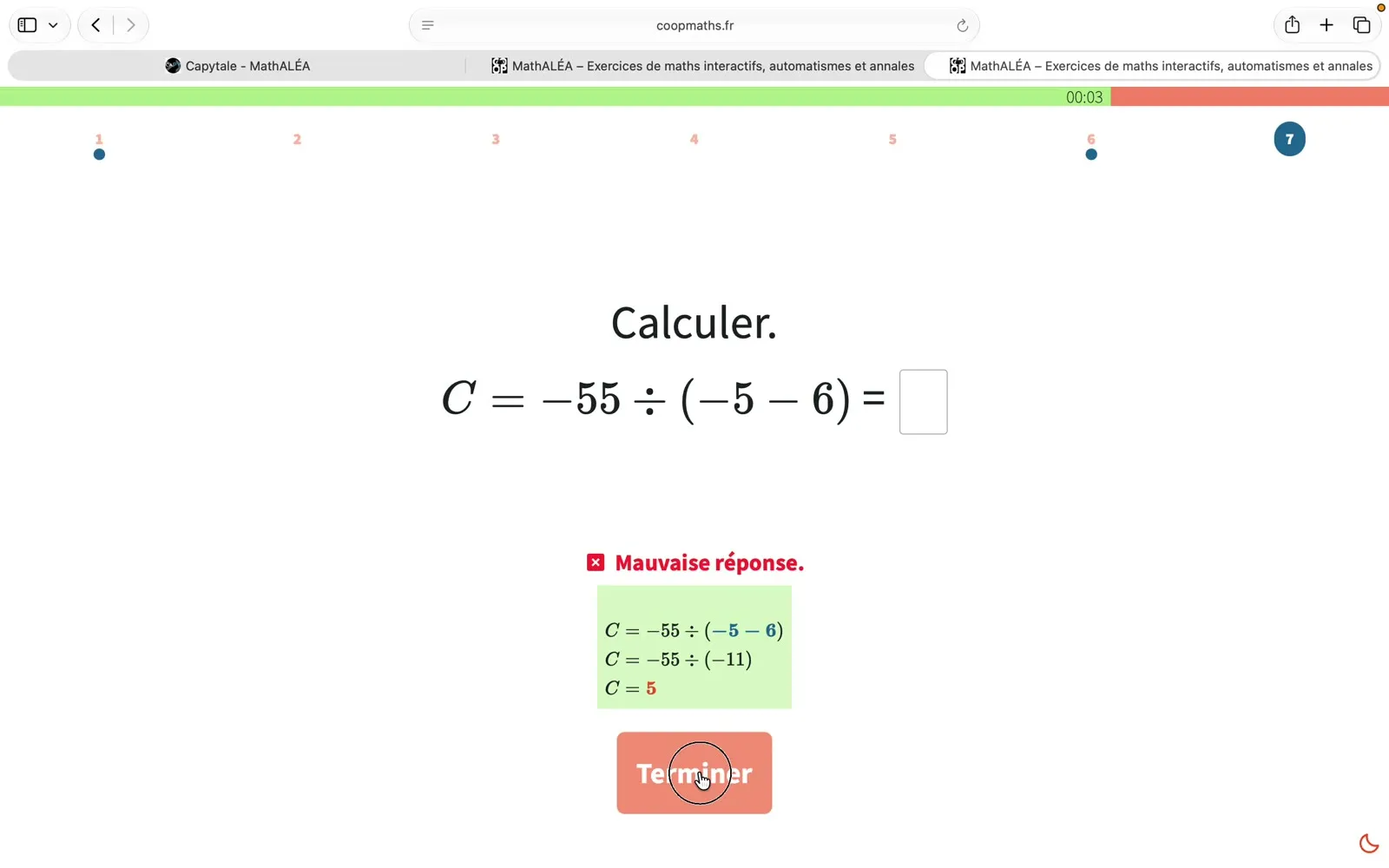
Après un compte à rebours, la course démarre. Le chronomètre se met en pause quand l’élève valide sa réponse, et le feedback s’affiche aussitôt (bonne ou mauvaise réponse, avec la correction).
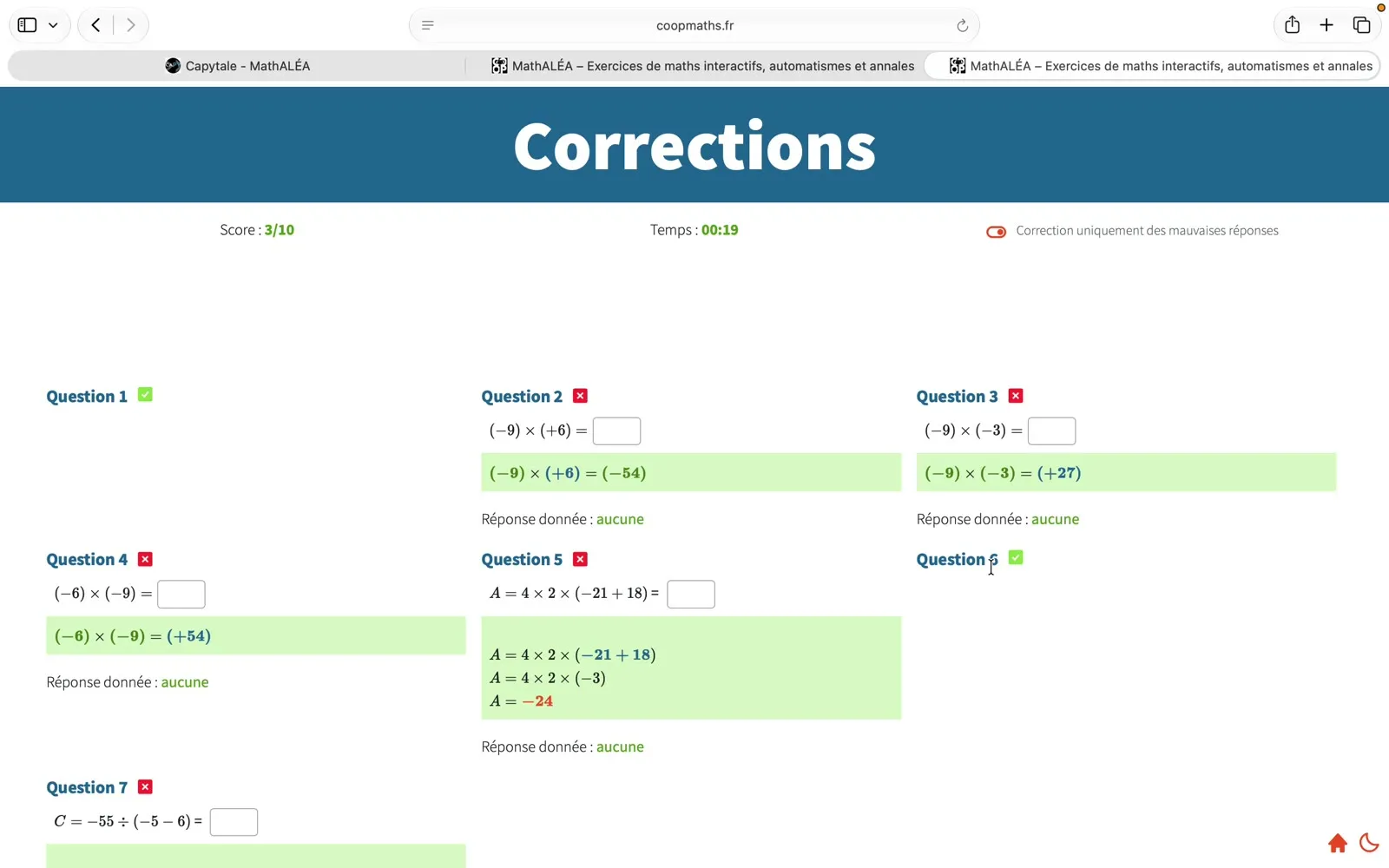
À la fin, l’écran affiche le score et le temps, puis les corrections. Dans l’exemple, le score est de 3 sur 10 : la première question rapportait un point, alors que la question 6 en valait deux. Le barème s’adapte donc, même pour un exercice de calcul mental.
6. Enregistrer et partager la séance
Quand vos réglages vous conviennent, cliquez sur Valider, puis sur Enregistrer dans Capytale. Le message « Sauvegarde réussie » confirme que l’activité est enregistrée.
Il ne reste plus qu’à partager le code de la séance (en haut, à côté du bouton Enregistrer) avec vos élèves pour qu’ils puissent la faire.