Mes sauvegardes : retrouver, ranger et réutiliser son travail
Ce billet s’adresse aux enseignantes et aux enseignants. « Mes sauvegardes » est un outil de préparation et de gestion de vos cours : vos élèves ne le voient pas et n’ont rien à installer ni à configurer. Ils continuent d’ouvrir simplement les liens que vous leur donnez.
MathALÉA est devenu omniprésent dans la pratique de beaucoup d’entre nous. On prépare des diaporamas, on partage des liens de révisions, on prépare des feuilles d’exercices ou des évaluations que l’on photocopie ensuite. Et très vite, la même question revient : « mais où est-ce que j’avais mis ça ? »
Le lien du rituel de la semaine dernière est enfoui dans un mail. La version B de l’évaluation de novembre est restée sur la clé USB d’un autre poste. Les liens de révisions du brevet dorment dans un marque-page, quelque part entre le site de la cantine et celui du club de rando. Et en juin, quand il faut tout retrouver pour préparer la rentrée suivante…
Bref, on a besoin de garder une trace de tout cela, de s’organiser pour y revenir, le modifier et le réutiliser. C’est exactement le rôle de la nouvelle vue « Mes sauvegardes », que nous vous présentons aujourd’hui.
Le plus simple pour la découvrir est de suivre une enseignante ou un enseignant (disons : vous) pendant une séquence sur les fractions en 4e.
Où la trouver ?
Elle est accessible depuis toutes les vues de MathALÉA grâce à l’icône dossier ouvert, en haut à droite de la barre de titre.
Pour y ranger quelque chose, il suffit de deux boutons : « Ajouter à mes
sélections » (le petit marque-page avec un +, dans la barre d’outils de la
conception de document) et « Enregistrer » (dans les vues Impression, LaTeX
et vidéoprojection).

Trois espaces sont proposés :
- Mes sélections : des liens MathALÉA (exercices, graines, vue choisie, réglages), que vous annotez. Une graine est une valeur qui permet de retrouver les mêmes énoncés générés pour un exercice ;
- Mes feuilles : les fiches que vous avez composées dans les vues Impression et LaTeX, avec leur mise en page et leurs retouches ;
- Mes séances au vidéoprojecteur : l’état complet de la vue vidéoprojection (TBI), prête à être rouverte devant la classe.
Chacun a son arborescence de dossiers. Voyons à quoi cela ressemble sur le terrain.
Lundi : le rituel du début d’heure
Vous avez trouvé l’exercice de fractions idéal pour les cinq premières minutes de cours. Avant, vous auriez copié le lien quelque part et espéré le retrouver. Maintenant, vous cliquez sur « Ajouter à mes sélections ».
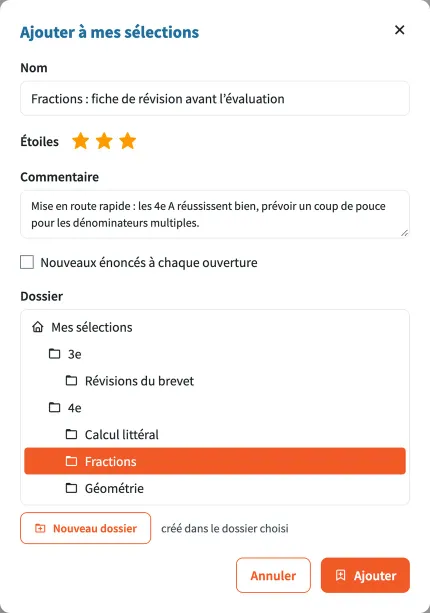
Vous donnez un nom, vous mettez de 0 à 3 étoiles, vous écrivez un commentaire pour votre moi du futur (« Ça marche bien en début de séquence, prévoir un coup de pouce pour les dénominateurs multiples ») et vous choisissez un dossier, que vous pouvez créer à la volée. C’est tout.
La sélection garde le lien complet, graines comprises : en la rouvrant en juin, vous retrouvez exactement les mêmes énoncés, et donc les mêmes corrigés. Vous ne pourrez plus vous dire « il me semblait qu’il y avait un calcul avec 7/9… ».
Dans la vue « Mes sauvegardes », chaque sélection est une petite fiche :
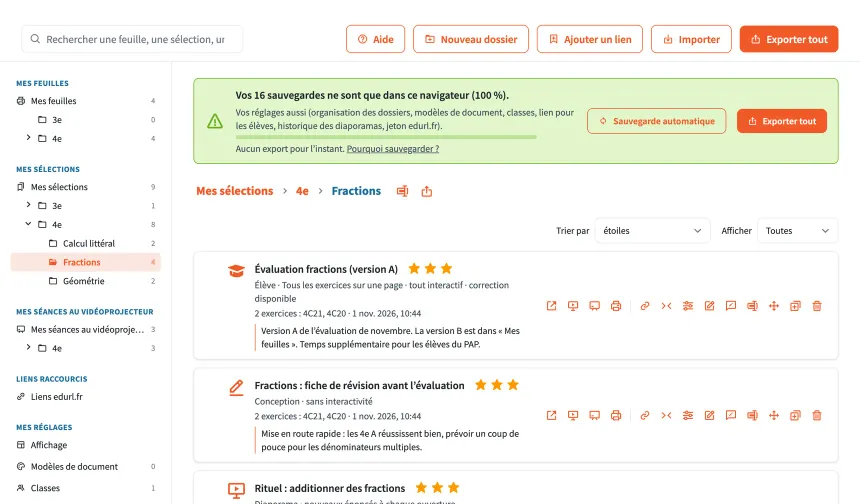
On y voit d’un coup d’œil l’icône de la vue (élève, diaporama, vidéoprojection, impression…), les étoiles, le résumé des réglages, les exercices concernés et votre commentaire. On peut trier par nom, par étoiles, par date ou par vue, et n’afficher que les sélections qui ont au moins une certaine note.
Les boutons permettent d’ouvrir le lien dans un nouvel onglet, directement en diaporama, en vidéoprojection ou en impression, de le copier, de le raccourcir (voir plus bas, les liens courts), de le commenter, de le renommer, de le déplacer, de le dupliquer ou de le supprimer.
Un lien, plusieurs façons de l’ouvrir
Ce rituel, vous l’avez enregistré tel qu’il était à l’écran, mais ce n’est pas forcément ainsi que vous voulez l’ouvrir. Le bouton « Réglages » vous laisse changer cela sans refaire le lien :
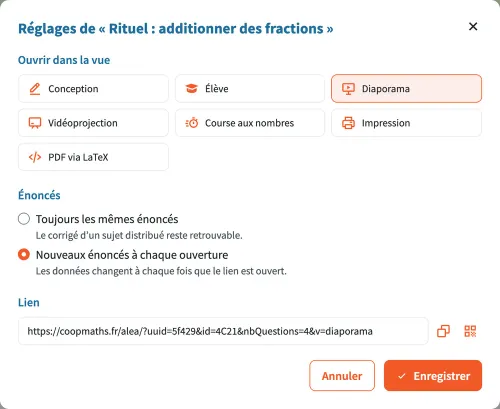
- la vue d’ouverture : conception, élève, diaporama, vidéoprojection, course aux nombres, impression, PDF via LaTeX ;
- l’interactivité, la présentation et la correction pour la vue élève ;
- le titre du bandeau ;
- les énoncés : toujours les mêmes (le corrigé d’un sujet distribué reste retrouvable) ou nouveaux énoncés à chaque ouverture, idéal pour un rituel qu’on veut pouvoir refaire sans jamais resservir la même série ;
- le lien à copier et son QR code, à afficher au tableau.
Mardi : on affine
Le lendemain, vous trouvez que la sélection manque d’un exercice. Inutile de tout reconstruire : « Modifier les exercices » rouvre la sélection dans la conception de document, graines conservées.

Un bandeau vous rappelle ce que vous êtes en train de faire. Ajoutez, retirez, réordonnez ou paramétrez les exercices, puis cliquez sur « Enregistrer et revenir » : la sélection est mise à jour et garde tous ses réglages (vue, présentation, titre, commentaire, étoiles). Si vous changez d’avis, « Revenir à ma sélection » ne modifie rien.
En classe : sauvegarder une séance au vidéoprojecteur
En classe, vous projetez le cours avec la vue vidéoprojection (le bouton « Vue TBI » de l’accueil) : les exercices en colonnes, en onglets ou en placement libre, le zoom réglé pour le fond de la salle, la correction ouverte sous un exercice mais masquée pour les autres, le minuteur et la calculatrice à portée de clic… Un vrai tableau de bord, qu’il serait dommage de reconstruire à chaque fois, d’une classe de 4e à l’autre.
Dans la barre d’outils flottante, en bas à droite (elle apparaît quand on bouge la souris), le bouton « Enregistrer » range toute la séance :
- la liste des exercices, avec leurs graines et leurs paramètres ;
- la disposition (colonnes, onglets ou placement libre, positions comprises) ;
- le zoom, l’espacement et la correction de chaque exercice ;
- les exercices repliés et les outils ouverts (horloge, feu tricolore, tirage au sort, calculatrices).
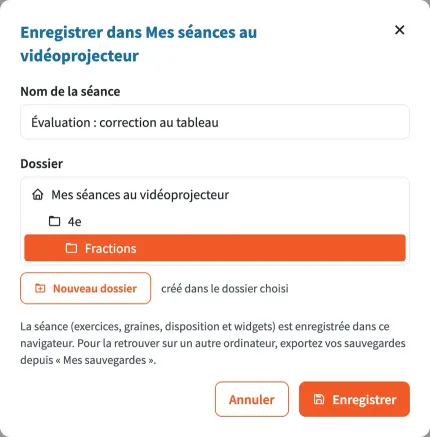
Comme pour une feuille, vous choisissez un nom (MathALÉA en propose un d’après les exercices) et un dossier. Les séances ont leur propre arborescence, dans la section « Mes séances au vidéoprojecteur » de la vue.
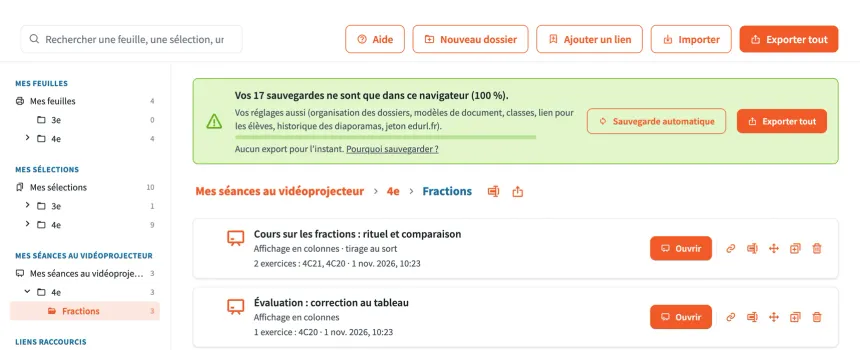
Chaque séance indique le résumé de son affichage (« Affichage en colonnes · tirage au sort »), ses exercices et sa date. Le bouton « Ouvrir » la remet dans l’état où vous l’aviez laissée, mêmes énoncés compris : c’est la séance d’hier, pas une nouvelle. Si vous souhaitez d’autres valeurs en cours de route, le bouton « Nouvelles données pour tous les exercices » de la vue vidéoprojection reste là.
Quelques détails qui comptent :
- une séance ouverte depuis « Mes sauvegardes » reste reliée à sa fiche : « Enregistrer » la met à jour directement, et « Enregistrer sous » en crée une copie (pour une variante destinée à la 4e C, par exemple) ;
- le bouton « Mes sauvegardes » (le dossier ouvert), dans la même barre d’outils, vous mène directement à vos séances ;
- on peut aussi renommer, déplacer, dupliquer, supprimer (la corbeille veille) ou copier le lien d’une séance. Le lien copié transporte les exercices, leurs graines et les réglages d’affichage : un collègue qui l’ouvre retrouve la même séance, sans avoir besoin de votre navigateur. (Les positions du mode libre, propres à votre écran, n’y figurent pas) ;
- si vous aviez téléchargé des fichiers de réglages avec l’ancien bouton « Sauvegarder » de la vue vidéoprojection, le bouton « Importer » de « Mes sauvegardes » les transforme en séances.
Tirer un élève au sort : saisir vos classes
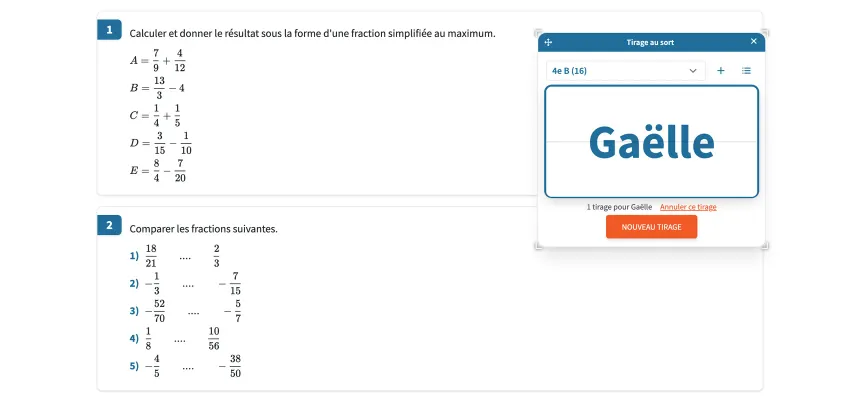
Parmi les outils de la vue vidéoprojection, le tirage au sort (le bouton à côté du feu tricolore) permet d’interroger un élève sans que personne ne puisse crier à l’injustice. Pour qu’il fonctionne, il lui faut… vos classes.
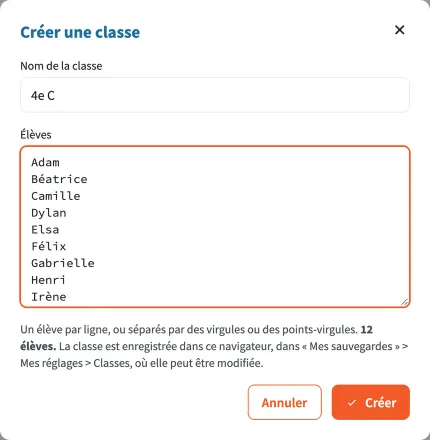
La première fois, le widget propose de créer une classe : un nom (« 4e B ») et la liste des élèves, un par ligne (ou séparés par des virgules ou des points-virgules). Un copier-coller depuis un tableur ou un document suffit.
Vous choisissez ensuite la classe dans le menu du widget et vous cliquez sur l’afficheur pour tirer au sort un élève : les prénoms défilent sur un afficheur à palettes, en ralentissant, avant de s’arrêter sur l’heureux élu.
Le tirage est équitable sur la durée : MathALÉA compte le nombre de tirages de chaque élève, et ceux qui sont déjà passés ont quatre fois moins de chances d’être tirés une nouvelle fois que ceux qui ne sont jamais passés. Si l’élève est absent ou si vous voulez refaire le tirage, « Annuler ce tirage » rétablit son compteur.
Les classes se gèrent dans « Mes sauvegardes », en bas du menu de gauche, dans « Mes réglages › Classes » (l’icône « liste » du widget y mène aussi) :
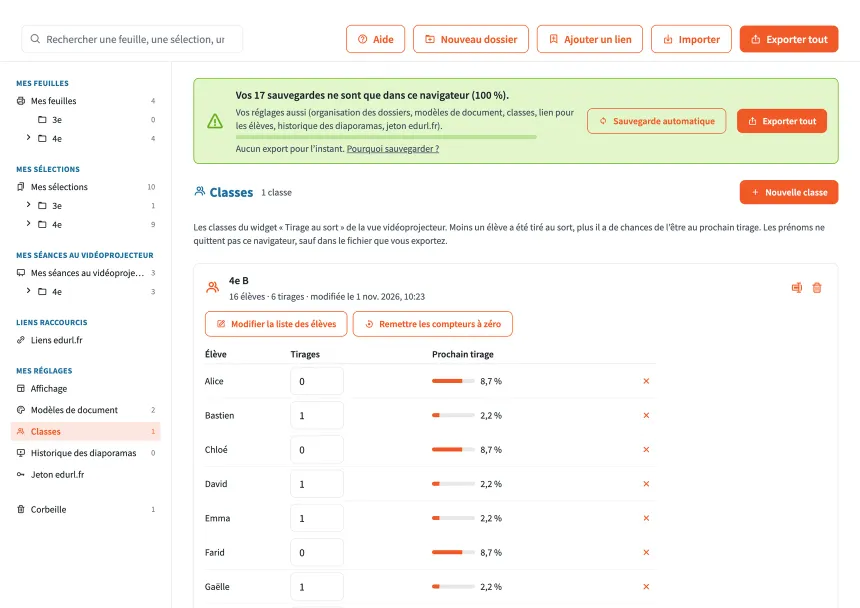
- chaque classe affiche le tableau de ses élèves avec leur nombre de tirages (que vous pouvez corriger à la main) et leur chance d’être tirés au prochain tirage ;
- « Modifier la liste des élèves » sert à la rentrée de janvier, à l’arrivée d’un nouvel élève ou après un déménagement : un élève qui reste garde ses tirages ;
- « Remettre les compteurs à zéro » repart de zéro, pour une nouvelle séquence ;
- on peut aussi retirer un élève, renommer ou supprimer une classe.
Les classes sont partagées par toutes vos séances : saisissez la 4e B une seule fois et elle est disponible dans chaque vue vidéoprojection. Elles restent, comme le reste, dans votre navigateur : les prénoms de vos élèves n’ont aucune raison de quitter votre ordinateur, et ne figurent ni dans les liens que vous copiez ni dans les séances que vous partagez. Ils sont en revanche dans l’export complet (voir plus bas) : ne partagez pas ce fichier tel quel.
Mercredi : la fiche pour la photocopieuse
Pour le travail à la maison, vous composez une fiche dans la vue Impression (ou LaTeX si c’est votre habitude). Après avoir réglé la mise en page, la police, l’en-tête, retouché une consigne dans le code… vous cliquez sur « Enregistrer ».
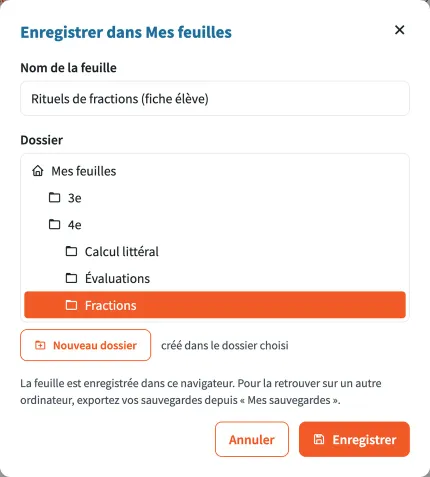
Une feuille n’est ni un PDF ni un morceau de code figé : c’est la recette complète de votre fiche (exercices, graines, réglages du document, retouches). En la rouvrant, MathALÉA la reconstruit à l’identique et vous pouvez continuer à la modifier.
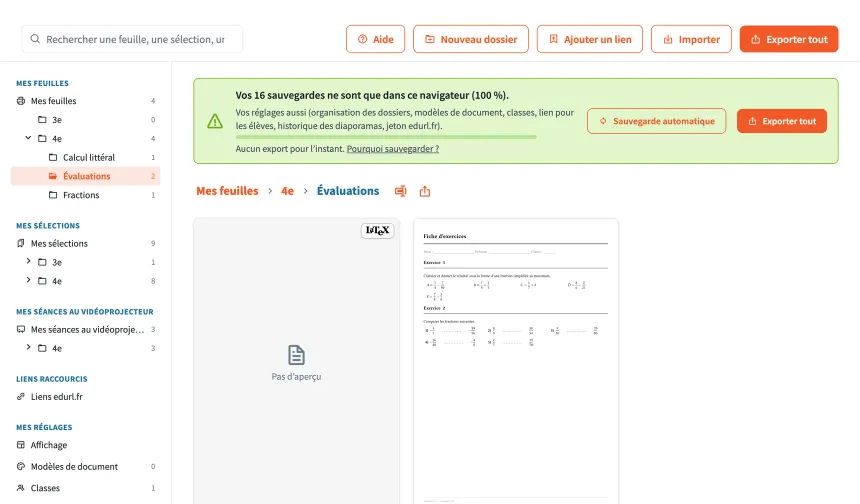
Quelques détails qui comptent :
- chaque feuille a une vignette de sa première page et un bouton Aperçu qui montre toutes les pages ;
- les feuilles de la vue LaTeX sont repérées par le logo LaTeX. Le code retouché à la main est conservé ;
- quand vous rouvrez une feuille avec « Modifier », puis que vous cliquez à nouveau sur « Enregistrer », c’est la même feuille qui est mise à jour. Pour en faire une variante (la version B de l’évaluation, par exemple), utilisez « Enregistrer sous ». Et si vous avez simplement complété une fiche en repassant par l’accueil, MathALÉA vous propose de remplacer la dernière feuille ouverte plutôt que d’en créer une nouvelle.
Jeudi : « je l’avais mis où, déjà ? »
Les semaines passent, les sauvegardes s’accumulent, et c’est là que l’organisation prend tout son sens.
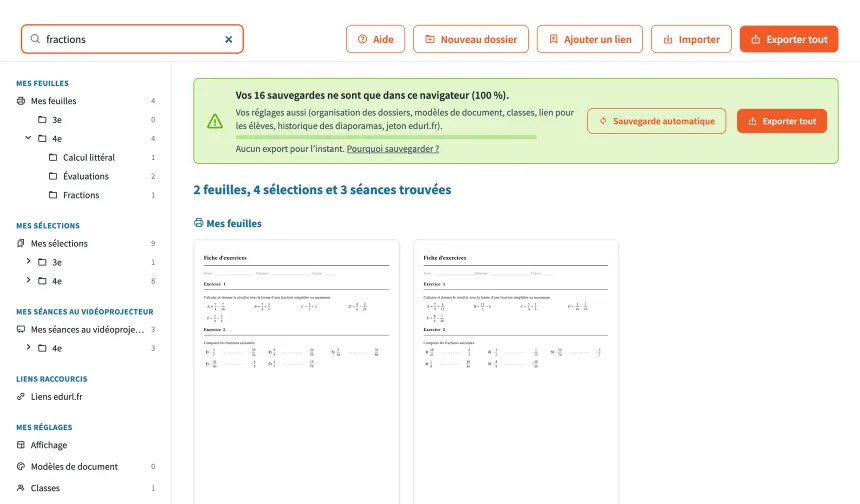
- Des dossiers et des sous-dossiers, à la façon de votre ordinateur :
4e › Fractions,4e › Évaluations,3e › Révisions du brevet… Vous pouvez les renommer, les déplacer, les supprimer, et y glisser-déposer feuilles, sélections, séances et même d’autres dossiers. - Une recherche qui fouille les noms, les références des exercices, vos
commentaires et les noms de dossiers, sans se soucier des majuscules ni des
accents. Par exemple,
evaluationsretrouve le dossier « Évaluations ». - Des actions groupées : une case à cocher et vous déplacez ou supprimez plusieurs éléments d’un coup.
- Si vous préférez ne pas séparer les feuilles, les sélections et les séances,
l’option « Dossiers communs » (dans « Mes réglages > Affichage ») les réunit
dans une seule arborescence : un dossier
4e › Fractionscontiendra alors à la fois votre rituel, votre fiche et votre séance au vidéoprojecteur.
Et ce qui n’est pas MathALÉA ?
Votre séquence ne se limite pas à MathALÉA : une vidéo hébergée sur PodEduc à faire regarder avant la séance, une activité Capytale, un document de l’ENT… « Ajouter un lien » accepte n’importe quelle adresse web, que vous collez telle quelle. Elle profite des mêmes noms, étoiles, commentaires et dossiers. Et tout est au même endroit.
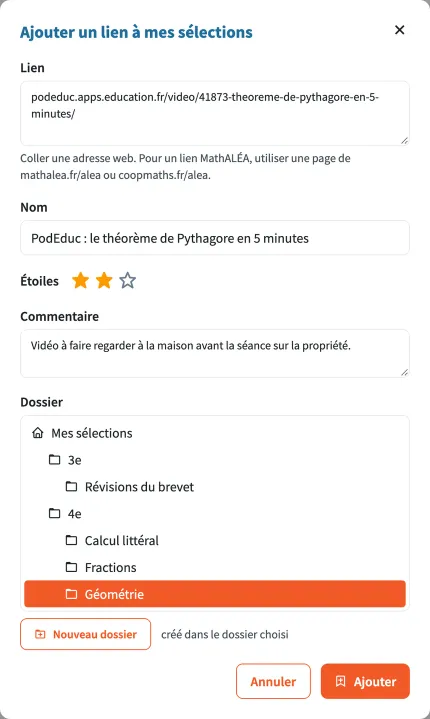
Si vous collez un lien MathALÉA (même crypté), il est reconnu comme une sélection à part entière, avec ses réglages.
Un lien à dicter aux élèves : les liens courts edurl.fr
Un lien MathALÉA transporte tout ce qu’il faut pour retrouver votre exercice : les exercices, les graines, les réglages. C’est sa force, et c’est aussi ce qui le rend interminable. Impossible de le dicter à une classe ou de l’écrire au tableau sans que la moitié des élèves se trompent dans un caractère.
La solution existe depuis longtemps : edurl.fr, le raccourcisseur de liens de
l’éducation nationale. Il transforme votre lien en quelque chose comme
edurl.fr/rituel-fractions, que l’on peut dicter, afficher ou transformer en QR
code. « Mes sauvegardes » vous aide à les créer, à les ranger avec la sélection
qui correspond et à les retrouver.
Le jeton, c’est quoi ?
edurl.fr ne crée pas de lien pour n’importe qui : il faut être identifié. Pour que MathALÉA puisse créer des liens courts en votre nom, il lui faut votre jeton d’accès personnel. C’est une longue suite de caractères, une sorte de mot de passe réservé aux applications, qui prouve à edurl.fr que la demande vient bien de vous. C’est aussi ce qui permet à MathALÉA de retrouver la liste des liens que vous avez déjà créés.
Il se récupère une fois pour toutes sur le portail apps.education.fr, qui est ouvert aux personnels de l’éducation nationale :
- connectez-vous à portail.apps.education.fr ;
- ouvrez Mon profil, puis Jeton d’accès ;
- copiez le jeton.
Il reste à le donner à MathALÉA, à l’un de ces deux endroits :
- dans « Mes sauvegardes », en bas du menu de gauche, dans « Mes réglages › Jeton edurl.fr » ;
- ou au moment où vous en avez besoin : la première fois que vous cliquez sur un bouton pour raccourcir un lien, MathALÉA vous demande le jeton.
Dans les deux cas, collez le jeton dans le champ (il apparaît sous forme de points, comme un mot de passe) et cliquez sur « Enregistrer le jeton ».
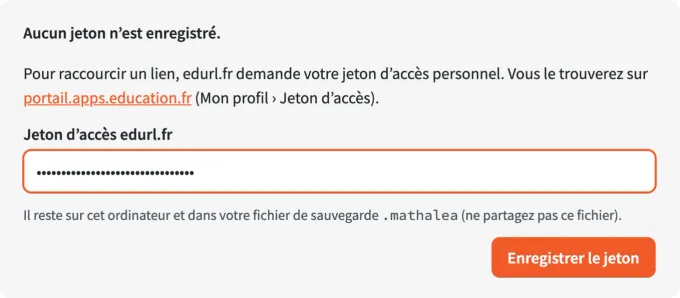
Ce n’est à faire qu’une seule fois : le même jeton sert ensuite partout dans MathALÉA (lien pour les élèves, quizz, diaporamas, sélections…). Quelques précisions utiles :
- le jeton est gardé dans votre navigateur et dans votre fichier de
sauvegarde
.mathalea. Sur un autre ordinateur, importez le fichier et vous n’avez rien à ressaisir. En revanche, ne partagez pas ce fichier tel quel : il contient votre jeton ; - « Changer de jeton » le remplace, « Oublier le jeton » le supprime de ce navigateur et du fichier. Vos liens courts continuent de fonctionner et vous les retrouverez en saisissant à nouveau le jeton ;
- si edurl.fr refuse un jeton (il a été renouvelé, par exemple), MathALÉA l’oublie et vous en demande un nouveau.
Créer un lien court
Le bouton de raccourcissement se trouve à côté des boutons « Lien » et « QR code », là où MathALÉA propose de partager quelque chose : le lien pour les élèves, un quizz, la fin d’un diaporama, et dans « Mes sauvegardes » sur chaque sélection.
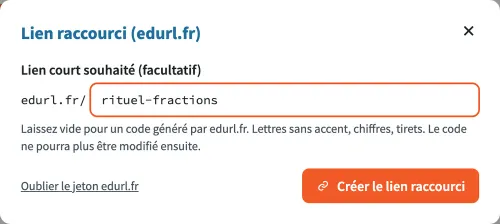
La fenêtre vous propose de choisir le lien court : edurl.fr/rituel-fractions
sera plus facile à retenir que edurl.fr/k7Rt2. Laissez le champ vide si vous
préférez un code généré automatiquement. Le code accepte les lettres sans accent,
les chiffres et les tirets. Attention, il ne pourra plus être modifié
ensuite. Si le nom est déjà pris, MathALÉA vous le dit et vous en choisissez un
autre.
Un clic sur « Créer le lien raccourci » et c’est fait : le lien est copié dans le presse-papiers, il n’y a plus qu’à le coller dans un message, dans l’ENT ou dans le cahier de textes. En rouvrant la fenêtre, vous retrouvez le lien avec son QR code à afficher au tableau.
Pour une sélection, le lien court est mémorisé sur sa fiche. Si vous modifiez ensuite la sélection (un exercice de plus, un nouveau réglage), la fiche indique « Périmé : mettre à jour » : un clic, et le même lien court mène maintenant à la nouvelle version. Les élèves qui ont déjà le lien n’ont rien à changer.
Retrouver et gérer ses liens courts
Et dans six mois, quand une collègue vous demande « c’était quoi, ton lien pour le brevet blanc ? », la section « Liens raccourcis » du menu de gauche (« Liens edurl.fr ») liste tous vos liens courts qui mènent à coopmaths.fr ou à mathalea.fr.
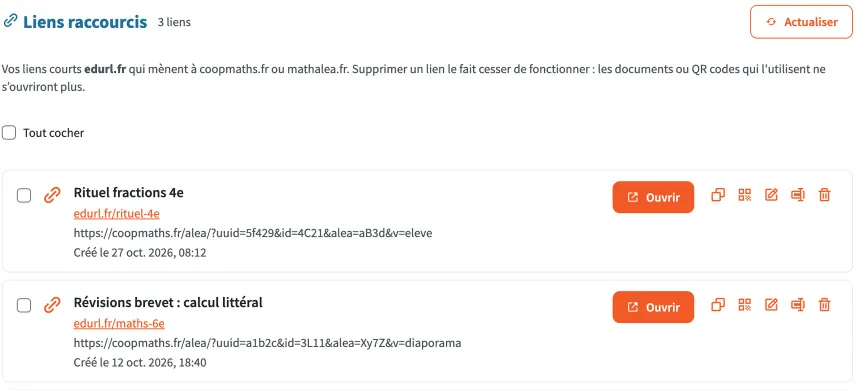
Chaque ligne indique le titre, le lien court, l’adresse d’origine, la date de création, le nombre de visites (quand edurl.fr le donne) et la sélection associée s’il y en a une. Vous pouvez ouvrir le lien, le copier, afficher son QR code, le renommer, ou le modifier : titre, destination, date de fin de validité et suppression programmée. La recherche de la vue filtre aussi ces liens.
Un peu de ménage en fin d’année ? Cochez plusieurs liens et choisissez :
- Prolonger d’un an, pour ceux que vous voulez garder (un lien expiré est signalé et ne redirige plus) ;
- Supprimer, avec deux confirmations successives, car un lien supprimé cesse de fonctionner : les documents, les QR codes et les messages qui l’utilisent ne s’ouvriront plus.
Cette liste est lue directement sur edurl.fr : elle n’est pas enregistrée dans
votre navigateur ni dans votre fichier .mathalea. Le bouton « Actualiser » la
recharge, et la première ouverture peut être un peu plus longue, le temps de
retrouver vos liens parmi ceux des autres utilisateurs.
Le droit à l’erreur
Vendredi, un geste malheureux : vous supprimez la mauvaise sélection. Pas de panique, rien n’est effacé tout de suite. Les éléments supprimés vont dans la corbeille, où ils restent 30 jours. Un message propose même « Annuler » juste après la suppression.
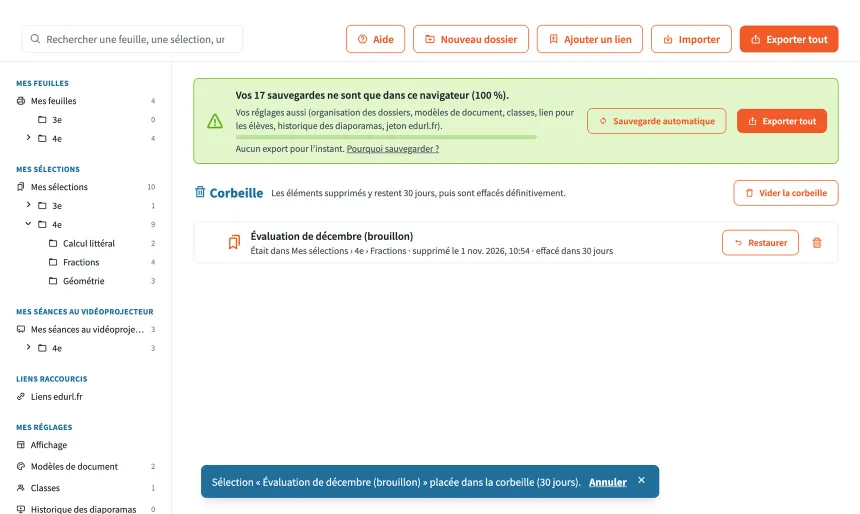
« Restaurer » remet l’élément dans son dossier d’origine (et recrée le dossier s’il a disparu entre-temps).
Vos réglages aussi
Une dernière série de petites choses qui font gagner du temps se trouve dans « Mes réglages » :
- les modèles de document de la vue Impression (polices, mise en page, en-tête, page de garde…) : on les crée depuis la vue Impression, on peut les modifier, les renommer et désigner celui qui servira de point de départ aux nouvelles fiches ;
- les classes du tirage au sort de la vue vidéoprojection, avec leurs compteurs de tirages (voir plus haut) ;
- l’historique des diaporamas lancés, que l’on peut rouvrir, renommer ou effacer ;
- le jeton edurl.fr, pour raccourcir vos liens partout dans MathALÉA (voir plus haut, les liens courts).
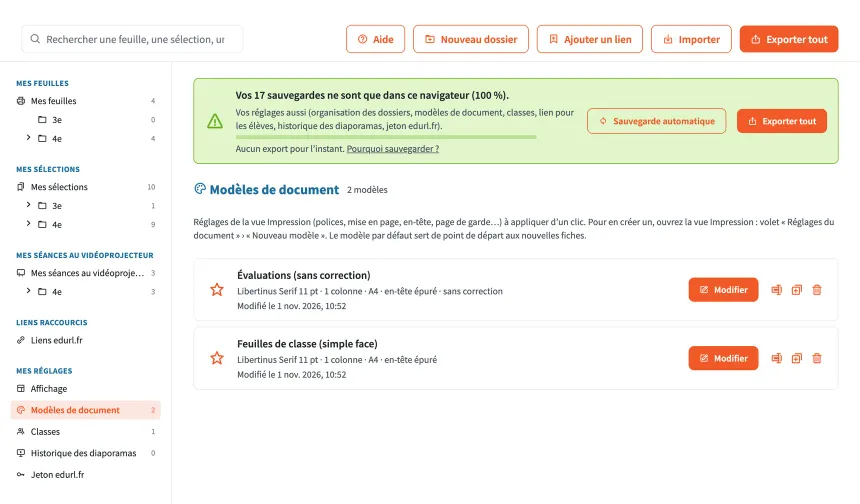
Important : où sont vos données ?
Soyons clairs, car c’est le point à connaître : vos sauvegardes sont enregistrées dans votre navigateur, sur l’ordinateur que vous utilisez. Il n’y a ni compte à créer, ni mot de passe, et aucune de ces données n’est envoyée aux serveurs de MathALÉA.
Le revers de la médaille : si vous effacez les données de votre navigateur, changez d’ordinateur ou qu’il tombe en panne, elles n’y seront plus. La vue vous le rappelle avec un cadre « État de la sauvegarde » qui indique quelle part de votre travail n’est que dans ce navigateur, et la date de votre dernier export.

Trois gestes pour dormir tranquille :
- Exporter tout produit un fichier
.mathalea: vos feuilles, vos sélections, vos séances, vos dossiers et aussi vos réglages (modèles de document, classes, historique des diaporamas, jeton edurl.fr…). Attention, ce fichier peut contenir votre jeton edurl.fr et les prénoms de vos élèves : ne le partagez pas tel quel. - Importer le recharge sur un autre ordinateur ou après un nettoyage. L’import fusionne : il ajoute ce qui manque et ne remplace un élément que si la version du fichier est plus récente. Rien n’est écrasé.
- Avec Chrome ou Edge, la sauvegarde automatique réécrit automatiquement le fichier à chaque modification. Placez-le dans un dossier synchronisé (le nuage d’apps.education.fr avec son client Nextcloud, OneDrive, etc.) et vous avez une sauvegarde sur plusieurs appareils sans effort. (Firefox et Safari ne le permettent pas encore : l’export reste manuel.)
Cela sert aussi à partager avec les collègues. Un dossier peut être exporté seul : envoyez le fichier à votre équipe de 4e et chacun l’importe dans son navigateur. Les rituels, les évaluations, les fiches et les séances de toute l’équipe sont alors à portée de clic.
En résumé
| Le problème | Ce qui le résout |
|---|---|
| « Où est le lien du rituel de la semaine dernière ? » | Mes sélections : le lien, avec un nom, des étoiles et un commentaire |
| « Je ne vais pas dicter ce lien interminable aux élèves » | Liens courts edurl.fr/… : on choisit le nom, on récupère le QR code |
| « C’était quoi, le lien court du brevet blanc ? » | Section Liens raccourcis : liste, QR code, prolongation, suppression |
| « Comment retrouver ma séance projetée en classe, avec sa disposition et ses outils ? » | Mes séances au vidéoprojecteur : un bouton « Enregistrer » dans la vue vidéoprojection |
| « Je voudrais interroger un élève au hasard, sans interroger toujours les mêmes » | Tirage au sort de la vue vidéoprojection et classes de Mes réglages |
| « Je veux l’ouvrir en diaporama plutôt qu’en vue élève » | Réglages de la sélection : la vue d’ouverture se change sans refaire le lien |
| « J’aimerais ajouter un exercice à cette séance » | Modifier les exercices, puis « Enregistrer et revenir » |
| « Je ne retrouve pas la version B de l’évaluation » | Mes feuilles : les fiches Impression et LaTeX, avec vignette et retouches |
| « J’ai tout dans le désordre » | Dossiers, glisser-déposer, recherche et tri par étoiles |
| « J’ai supprimé la mauvaise sélection » | Corbeille pendant 30 jours |
| « Et si mon ordinateur tombe en panne ? » | Export .mathalea, sauvegarde automatique (Chrome, Edge) |
| « Comment passer mes séances à ma collègue ? » | Export d’un dossier, import chez elle |
À vous la parole
« Mes sauvegardes » est encore jeune et il y a mille choses à imaginer : un partage plus direct entre collègues, d’autres réglages à mémoriser, d’autres éléments à ranger… Dites-nous ce qui vous ferait gagner du temps, ou ce qui vous gêne.
- Un rangement qui ne marche pas pour vous ? Dites-nous comment vous organisez habituellement vos fichiers.
- Un oubli ? Une vue ou un réglage que vous aimeriez pouvoir sauvegarder.
Écrivez-nous à contact@coopmaths.fr : vos retours nous aident à faire évoluer MathALÉA.