Rédiger un calcul en plusieurs étapes
Jusqu’ici, dans un exercice de calcul interactif, l’élève ne saisissait que le résultat final. Sur papier pourtant, on attend de lui qu’il détaille son calcul. C’est désormais possible dans MathALÉA : l’élève peut écrire autant d’étapes intermédiaires qu’il le souhaite, et chaque étape est vérifiée.
Après les équations pas à pas, c’est une nouvelle façon de valoriser le chemin autant que le résultat.
Le principe
Sous chaque calcul, l’élève voit une ligne A = ... suivie d’un petit
bouton ⊕. Il écrit une première étape, clique sur ⊕ et une ligne se rajoute. Il continue ainsi jusqu’au
résultat.
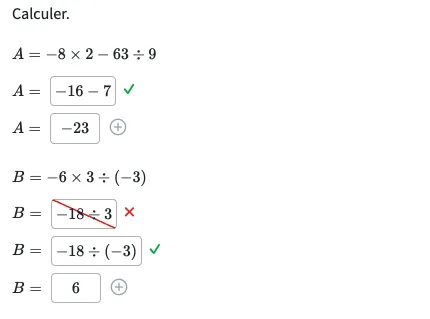
Quelques points importants :
- Aucune méthode n’est imposée. Une étape est juste dès qu’elle est
égale à l’expression de départ, quelle que soit sa forme. Pour
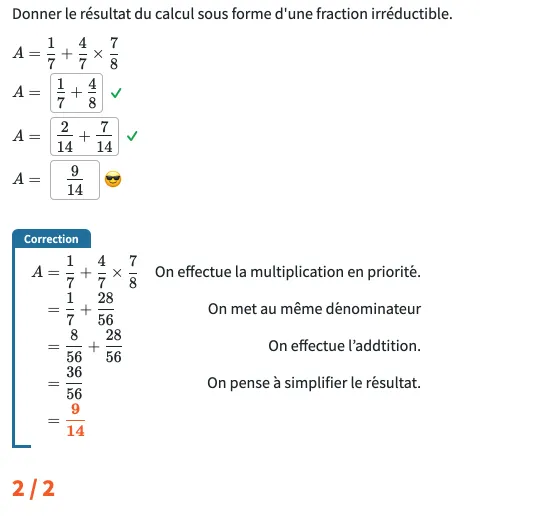
A = 1/7 + 4/7 × 7/8, les étapes1/7 + 4/8ou1/7 + 28/56sont toutes les deux acceptées. - Les étapes sont facultatives. Un élève qui donne directement le résultat n’est pas pénalisé : les étapes sont une aide à la rédaction, pas une obligation.
- Une étape fausse est barrée d’un trait rouge, mais reste lisible : l’élève (et le professeur) voit où l’erreur s’est glissée.
- La dernière ligne est vérifiée comme avant : si l’exercice demande une fraction irréductible, par exemple, c’est toujours le cas pour le résultat final.
Deux modes de vérification
Le professeur choisit le mode dans le paramètre « Vérification (en interactif) » de l’exercice.
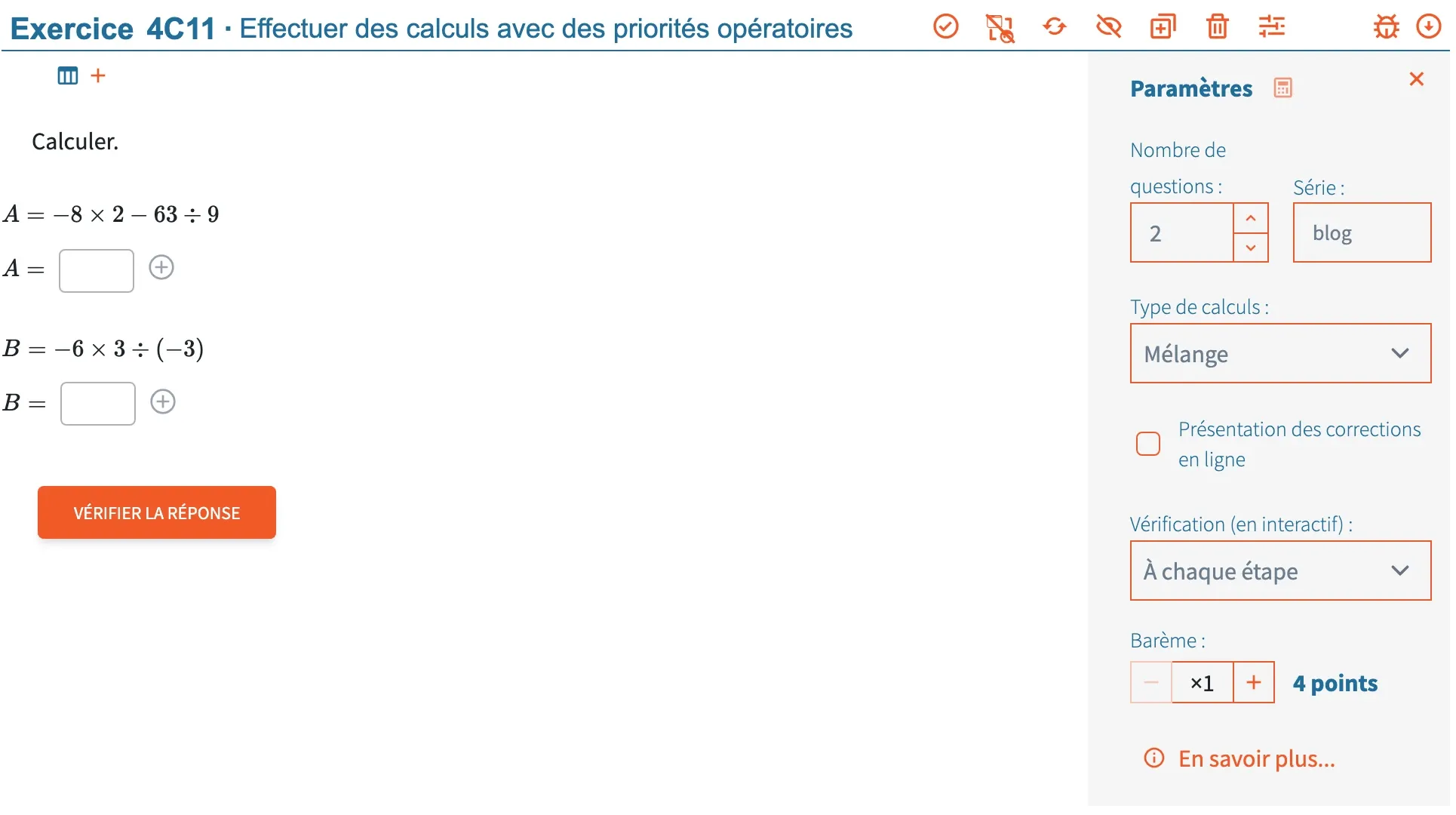
À chaque étape (2 points par question)
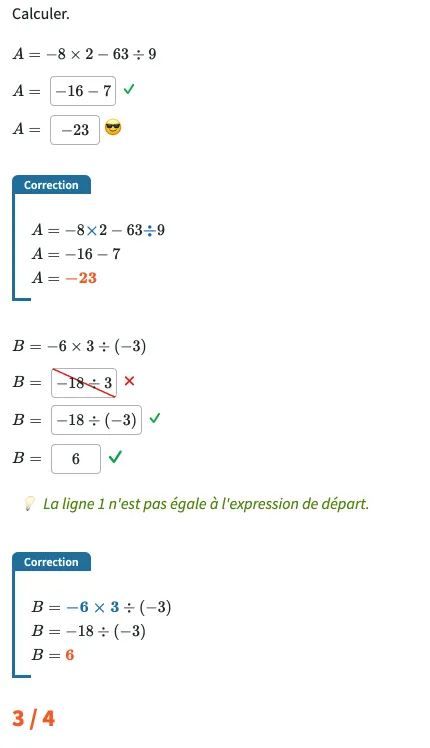
C’est le mode de l’entraînement. Chaque ligne est corrigée dès qu’elle est ajoutée (coche verte ou croix rouge), puis elle est verrouillée : on ne peut plus l’effacer. Si une étape est fausse, l’élève reprend son calcul sur la ligne suivante.
| Résultat | Points |
|---|---|
| Résultat faux | 0 |
| Résultat juste malgré au moins une étape fausse | 1 |
| Résultat juste et toutes les étapes justes | 2 |
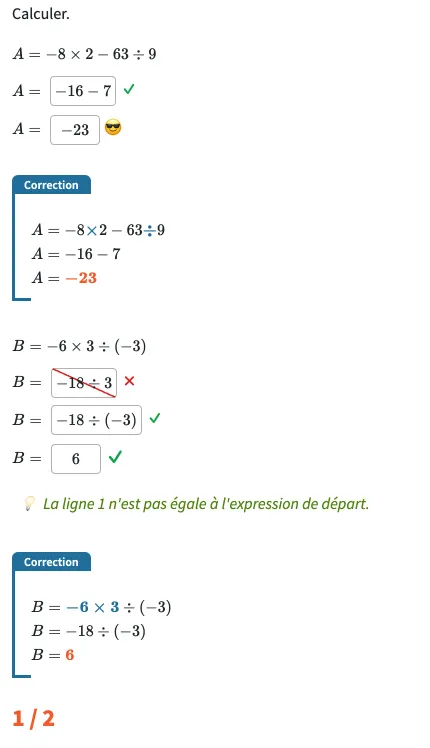
Dans l’exemple ci-dessous, le calcul de A est parfait (2 points, avec le
smiley). Pour B, l’élève a oublié le signe de −3 dans sa première étape :
il s’en est rendu compte, a corrigé sur la ligne suivante et trouvé le bon
résultat. Il obtient 1 point sur 2, et son résultat final reçoit une simple
coche plutôt que le smiley, réservé aux questions entièrement réussies. Un
message lui indique la ligne fautive. Score : 3 sur 4.
À la fin (1 point par question)
C’est le mode de l’évaluation. Pendant la saisie, aucune correction n’est
affichée et l’élève peut supprimer une ligne avec la petite croix × pour se
corriger.
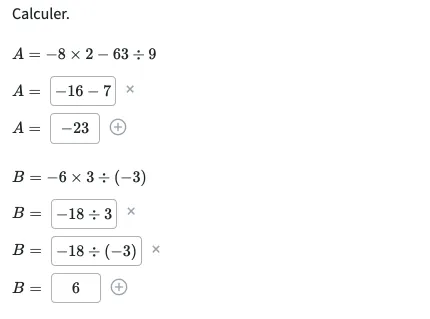
Les étapes et le résultat sont corrigés au moment de la validation. Le point
n’est accordé que si le résultat et toutes les étapes sont justes. Avec les
mêmes réponses que précédemment, le calcul de B ne rapporte donc rien, malgré
son bon résultat. Score : 1 sur 2.
Un barème fixe
Dans les deux modes, le nombre de points d’une question est fixe, quel que soit le nombre d’étapes écrites par l’élève et quel que soit l’énoncé tiré au sort. Le score transmis à Capytale, ÉLÉA ou tout autre ENT reste donc cohérent d’un élève à l’autre.
Par défaut, les exercices sont réglés sur « À chaque étape », sauf 4C11 qui est réglé sur « À la fin ».
Avec les fractions aussi
Le fonctionnement est le même avec des fractions, des nombres relatifs ou des expressions littérales. Le clavier virtuel de l’exercice reste disponible sur chaque ligne.
Et hors interactivité ?
Rien ne change : sans interactivité, en projection ou sur papier (LaTeX, Typst), l’exercice s’affiche exactement comme avant.
Où le trouver ?
Ces exercices proposent désormais la rédaction en plusieurs étapes :
| Référence | Exercice |
|---|---|
| CM2N4B-1 | Calculer une expression avec des parenthèses |
| 5N1G | Calculer en respectant les priorités opératoires |
| 5N1G-1 | Calculer en utilisant les priorités opératoires |
| 5N1G-3 | Effectuer des calculs avec des grands traits de fractions |
| 5N2H | Additionner 5 nombres relatifs |
| 5N5B | Calculer une expression littérale simple pour une valeur donnée |
| 5N5B-2 | Calculer plusieurs expressions pour des valeurs données |
| 4C11 | Effectuer des calculs avec des priorités opératoires |
| 4C21-1 | Additionner deux fractions |
| 4C22-2 | Diviser des fractions |
| 4C23 | Effectuer somme, différence, produit ou quotient de fractions |
| 4C23-11 | Effectuer des calculs complexes avec des fractions |
| 4L21 | Calculer la valeur d’une expression littérale de degré 1 à 1 inconnue |
| 4L22 | Calculer la valeur d’une expression littérale |
| 2N31-1 | Effectuer des sommes algébriques de fractions |
| 2N31-3 | Diviser des fractions |
| 2N32-1 | Effectuer des calculs avec des fractions |
| 2N32-2 | Effectuer des calculs complexes avec des fractions |
| 2L10-2 | Calculer la valeur d’une expression littérale |
| 2L10-6 | Calculer ax² + bx + c pour différentes valeurs de x |
À vous la parole
Ce n’est qu’un début. Le composant a été conçu pour être facilement ajouté à d’autres exercices de calcul.
- Un exercice où vous aimeriez voir les étapes ? Calcul de puissances, développement, réduction d’expressions, calculs avec des racines carrées… Dites-nous lesquels vous seraient les plus utiles en classe.
- Une idée pour aller plus loin ? Imposer un nombre minimal d’étapes, exiger une étape précise, autoriser plusieurs calculs successifs, proposer un autre barème… Toutes les suggestions sont bienvenues.
Écrivez-nous à contact@coopmaths.fr : vos retours nous aident à faire évoluer MathALÉA.
Configurer une séance MathALÉA sur Capytale
Dans Capytale, une activité MathALÉA se règle en quelques clics : calculatrice, interactivité, accès aux corrections, barème, chronomètre… Cet article reprend, pas à pas, les réglages présentés dans la vidéo ci-dessous. Vous pouvez regarder la vidéo (6 min 40) ou lire l’article, qui contient les mêmes informations.
Sommaire
- Créer l’activité
- Choisir les exercices
- Paramétrer chaque exercice
- Régler l’affichage : présentation classique
- Régler l’affichage : Course aux nombres
- Enregistrer et partager la séance
1. Créer l’activité
Dans Capytale, cliquez sur l’icône MathALÉA dans « Créer une nouvelle activité », puis donnez un titre à votre séance (par exemple « Relatifs - Pythagore »).

Vous arrivez sur la page d’accueil de MathALÉA, avec les actualités et les autres projets Coopmaths.
2. Choisir les exercices
Pour trouver un exercice, deux possibilités :
- utiliser le menu à gauche (par niveau, par thème) ;
- appuyer sur Ctrl + K (ou ⌘ + K sur Mac) et taper un mot-clé. Tous les exercices qui traitent de ce thème s’affichent avec un aperçu, et un bouton Ajouter permet de les intégrer à la séance.
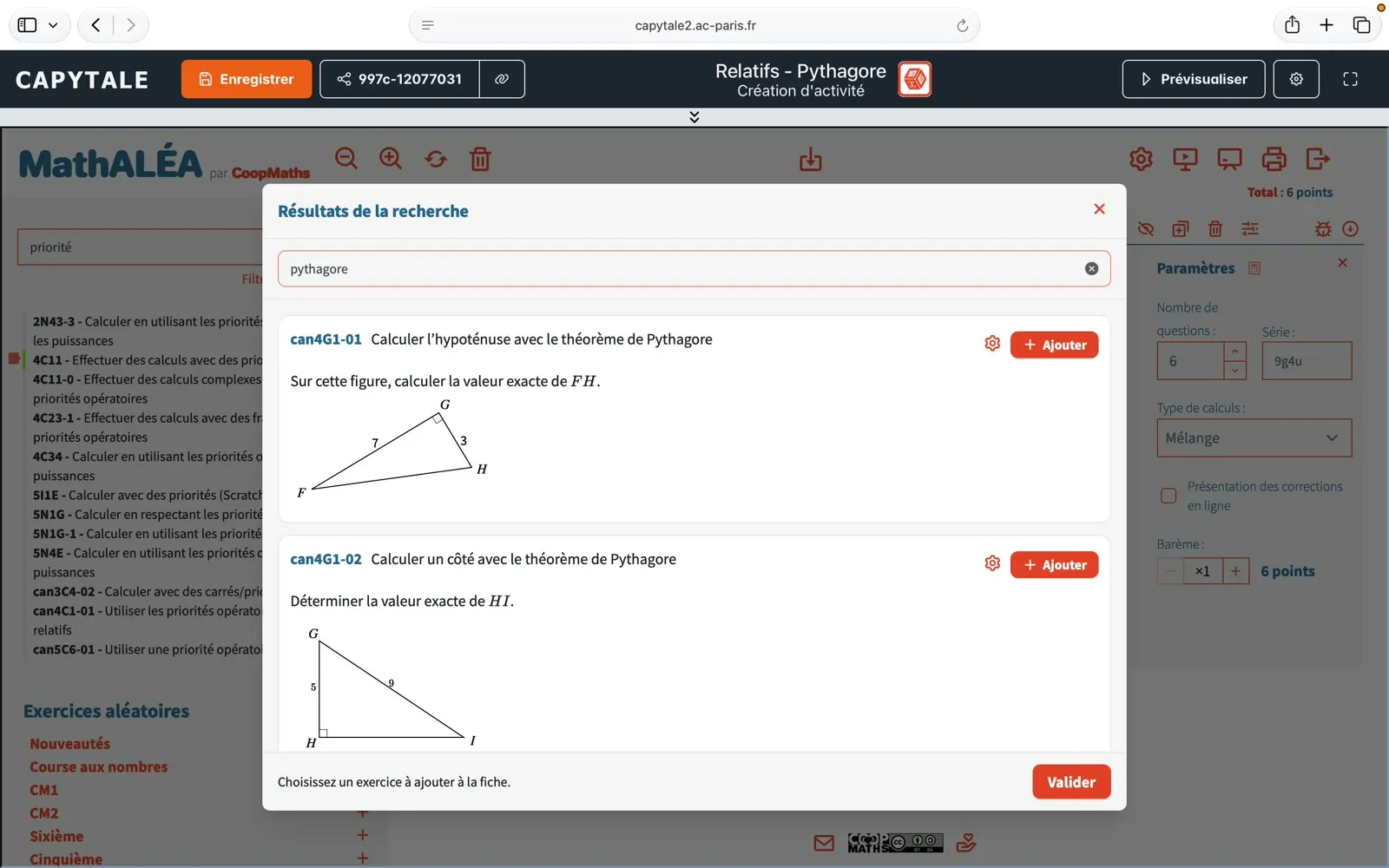
Dans l’exemple de la vidéo, on ajoute l’exercice 4C11 (priorités opératoires avec les nombres relatifs) puis un exercice sur le théorème de Pythagore.
Les exercices ajoutés à une nouvelle séance sont interactifs par défaut.
3. Paramétrer chaque exercice
Comme d’habitude dans MathALÉA, chaque exercice dispose de son panneau Paramètres : nombre de questions, type de calculs, etc.
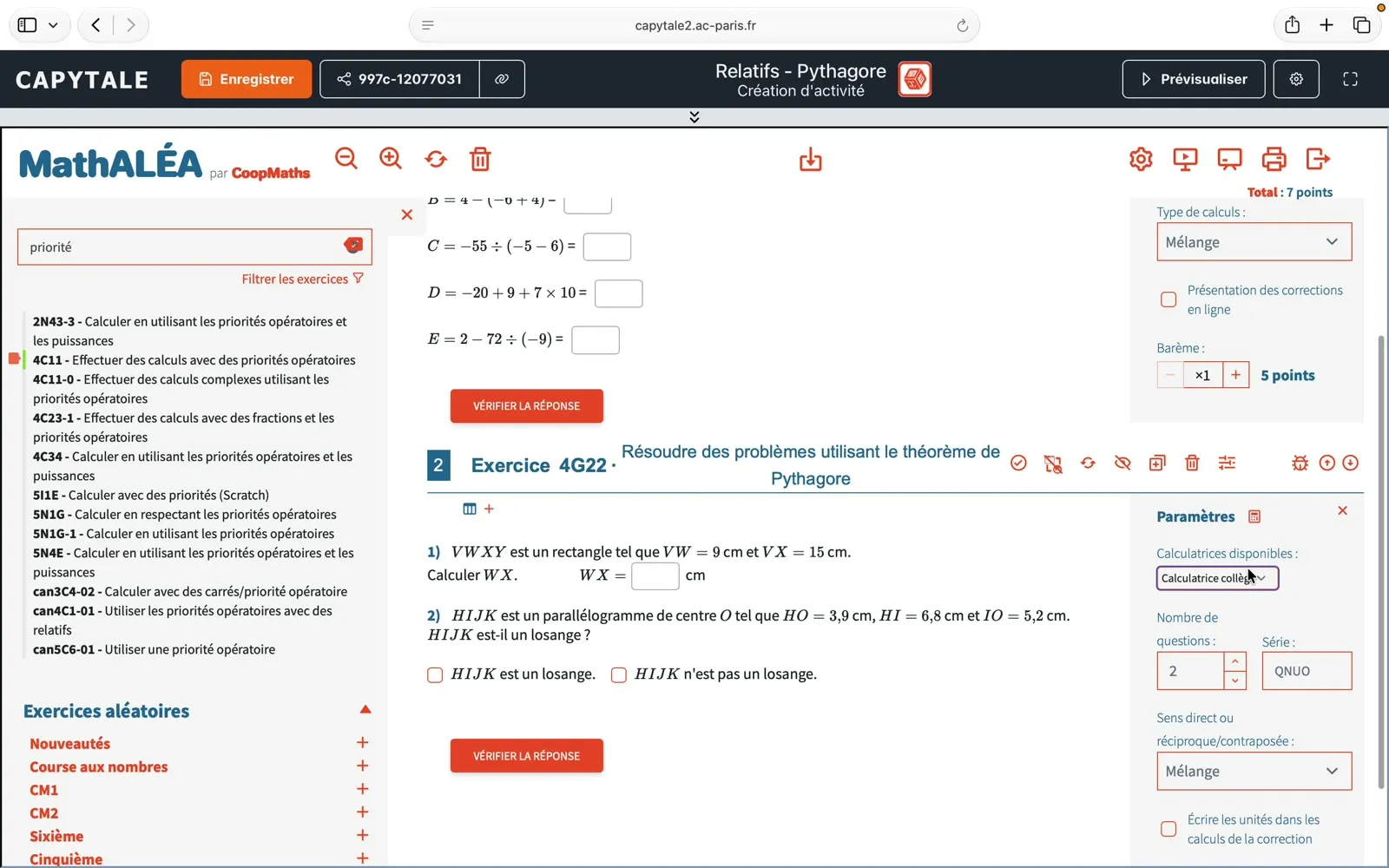
Un nouveau paramètre est disponible : la calculatrice. Pour chaque exercice, vous choisissez ce que les élèves auront à disposition :
- le premier exercice est du calcul mental : pas de calculatrice ;
- pour Pythagore, les élèves ont besoin des touches racine carrée et carré : on leur donne la calculatrice collège.
4. Régler l’affichage : présentation classique
Une fois les exercices paramétrés, cliquez en haut à droite sur l’icône des réglages de l’affichage du mode élève. Deux modes sont proposés :
- Présentation classique : un onglet par exercice, l’élève voit tout l’exercice et le traite à son rythme ;
- Course aux nombres : question par question, éventuellement avec un chronomètre (voir la partie suivante).
Commençons par la présentation classique.
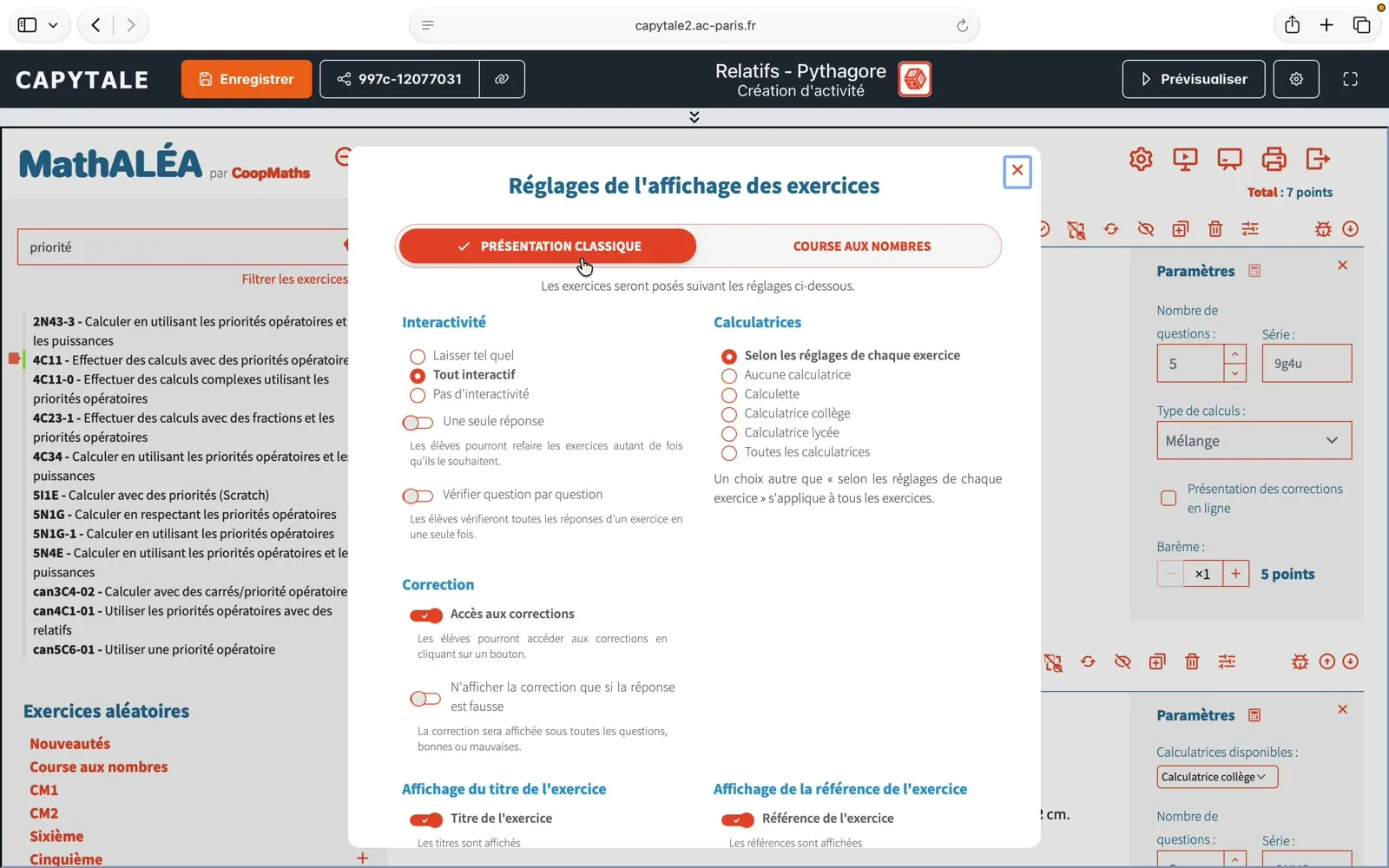
Interactivité
- Tout interactif : les élèves saisissent leurs réponses et MathALÉA les corrige.
- Une seule réponse : l’élève n’a qu’une seule chance de réussir l’exercice et ne peut pas le recommencer. Désactivez cette option pour autoriser les élèves à recommencer autant de fois qu’ils le souhaitent.
- Vérifier question par question : à quel moment l’élève obtient-il un retour ? Option désactivée, il sait ce qui est juste ou faux à la fin de l’exercice, toutes les questions étant corrigées en une seule fois. Option activée, chaque question a son propre bouton Vérifier : l’élève peut être corrigé dès la première question et adapter sa stratégie pour les suivantes.
Calculatrices
Vous pouvez imposer la même calculatrice à tous les exercices (aucune, calculette, calculatrice collège, calculatrice lycée) ou laisser « Selon les réglages de chaque exercice » pour que ce soit différent d’un exercice à l’autre, comme dans la partie précédente.
Corrections, titres et données
Faites défiler la fenêtre pour accéder aux autres réglages.
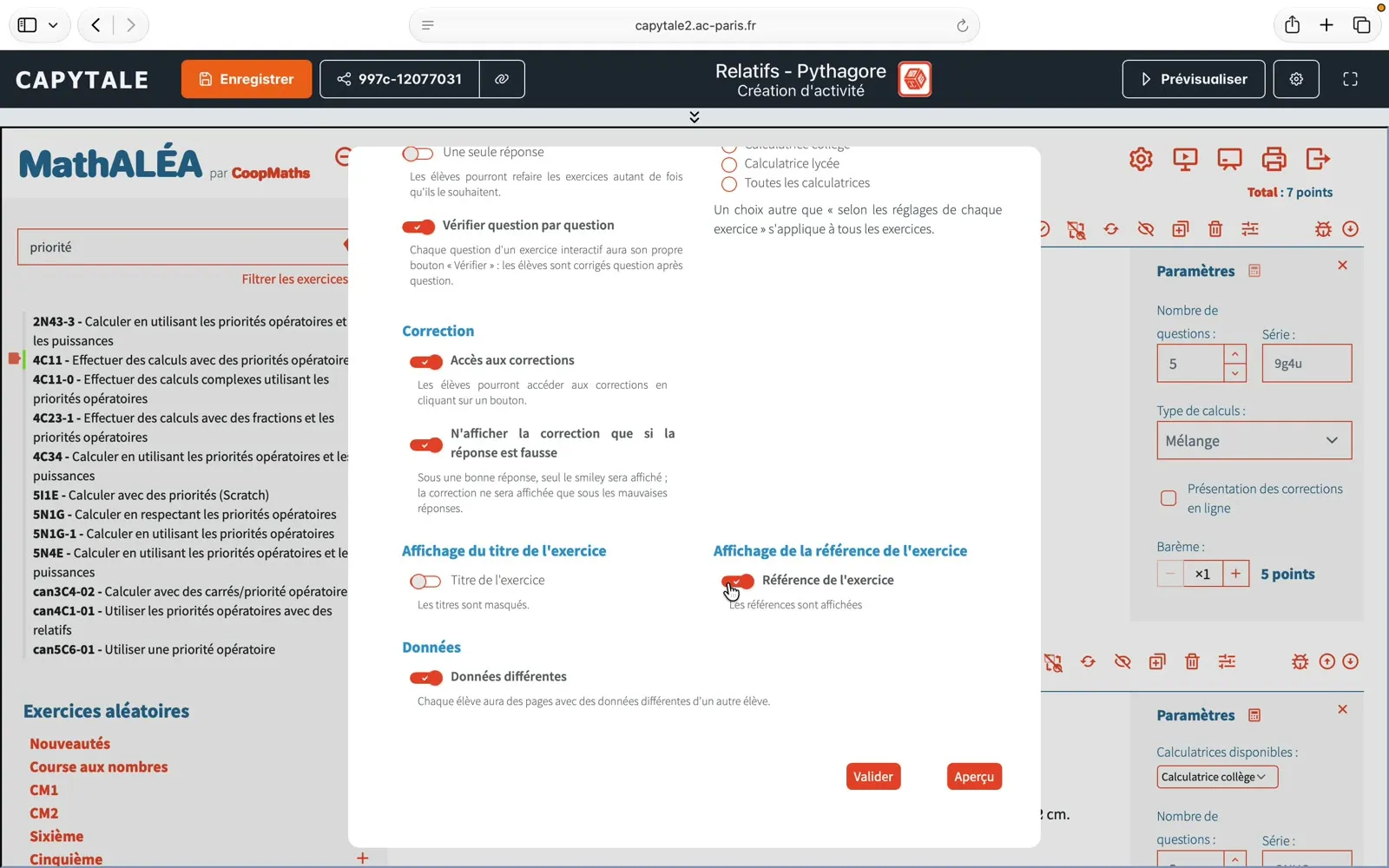
- Accès aux corrections : les élèves peuvent afficher la correction en cliquant sur un bouton.
- N’afficher la correction que si la réponse est fausse : sous une bonne réponse, seul le smiley est affiché. Pratique pour gagner de la place et ne pas surcharger la page.
- Titre de l’exercice : le titre peut en dire trop. Un exercice intitulé « théorème de Pythagore » donne déjà une indication ; vous pouvez le masquer.
- Référence de l’exercice : si vous donnez à vos élèves de quatrième des exercices de sixième, une référence en
6N…peut les gêner. Vous pouvez aussi la masquer. - Données différentes : activée, chaque élève a des questions différentes de celles de ses voisins. Si vous voulez que toute la classe ait les mêmes énoncés, décochez cette option.
Aperçu
Cliquez sur Aperçu pour voir exactement ce que verront les élèves, ou sur Valider pour conserver les réglages.
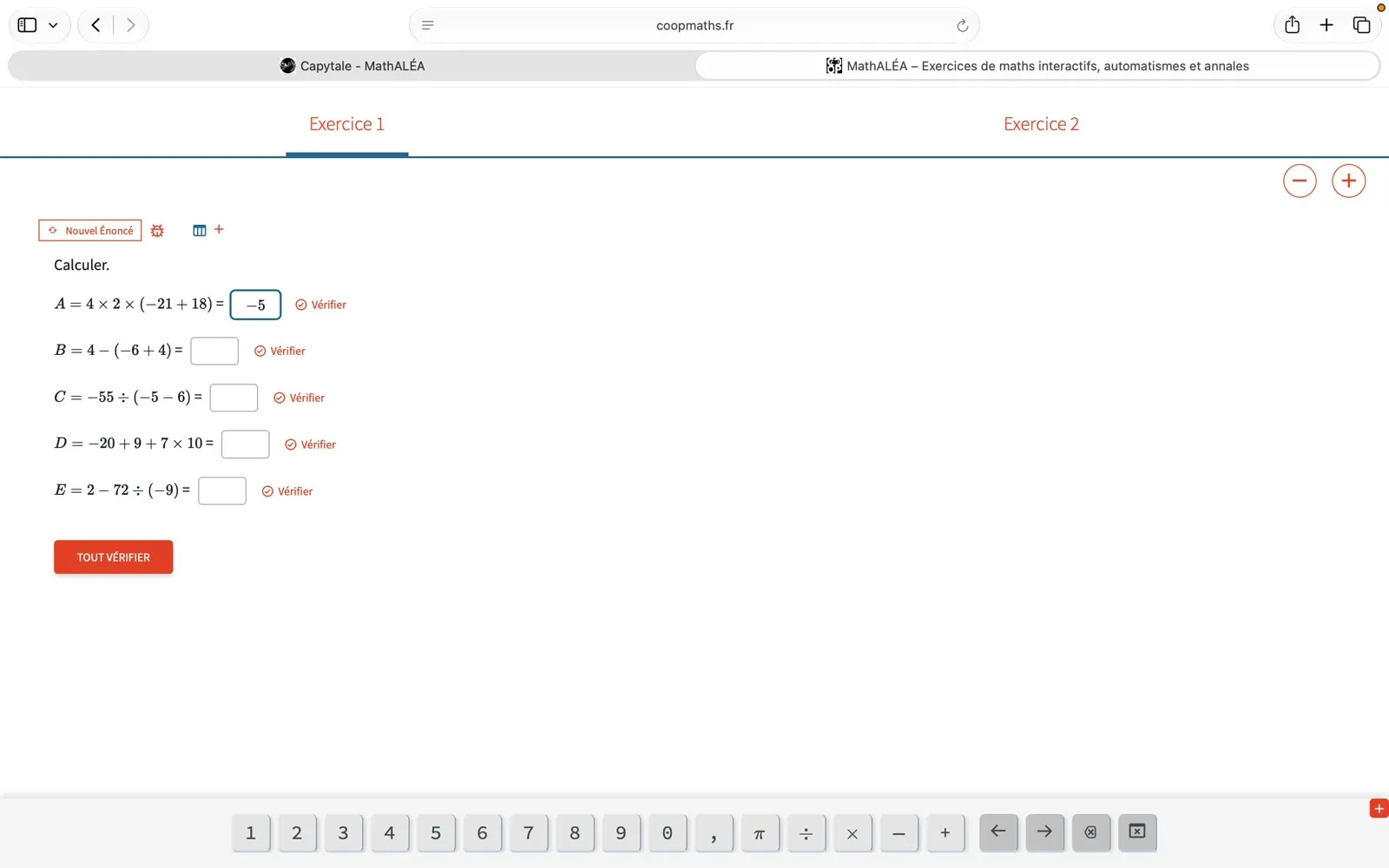
Dans l’aperçu, avec « Vérifier question par question », chaque question possède son bouton de vérification : si l’élève se trompe, il voit la correction et peut modifier sa démarche pour les questions suivantes.
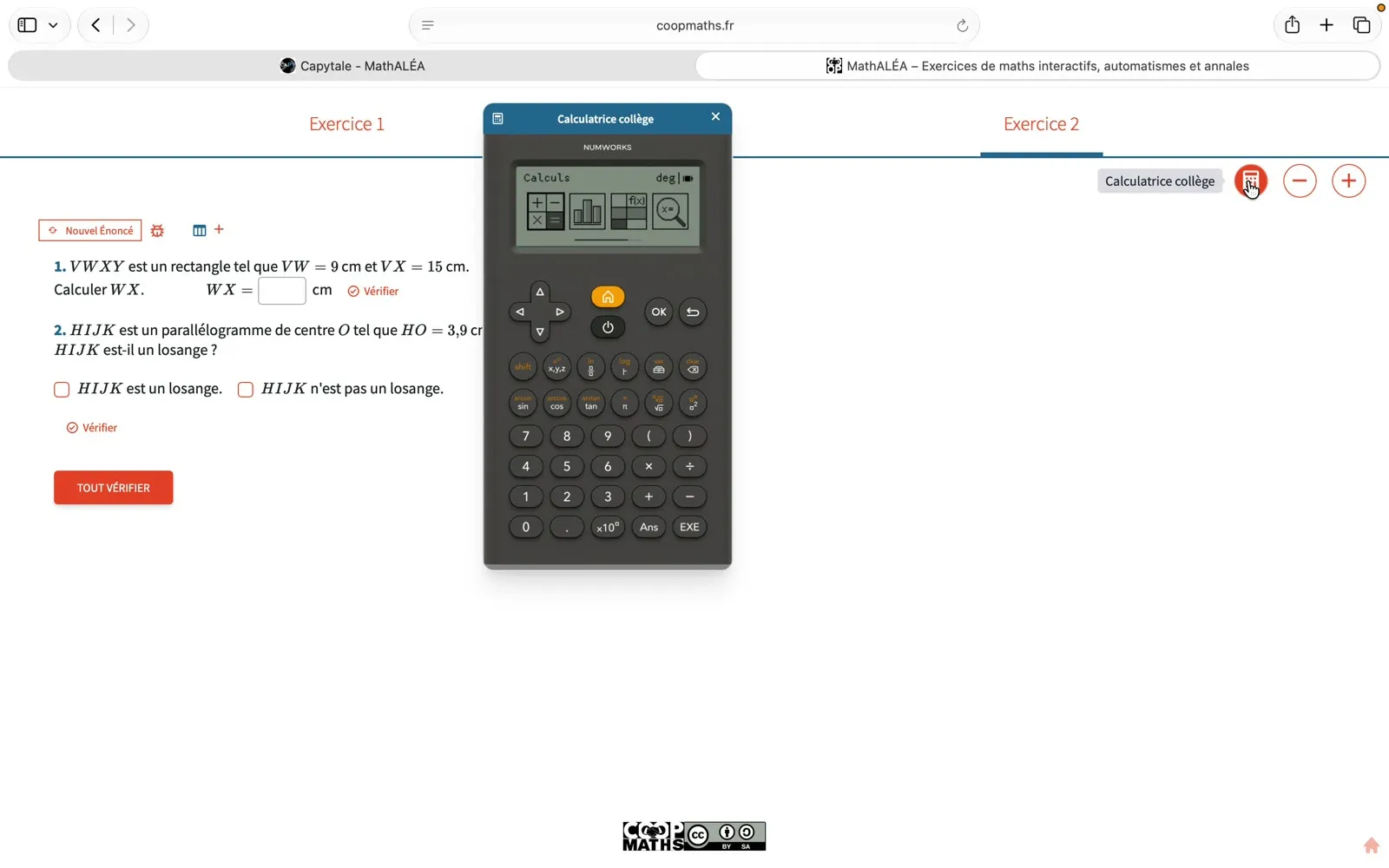
Pour l’exercice de Pythagore, la calculatrice apparaît en haut à droite. Il s’agit de la calculatrice NumWorks collège, intégrée à MathALÉA. L’élève peut la déplacer, l’agrandir et faire ses calculs (par exemple 9² pour obtenir 81).
5. Régler l’affichage : Course aux nombres
Pour travailler le calcul mental, on peut préférer la Course aux nombres. Dans la vidéo, on supprime l’exercice de Pythagore et on ajoute un exercice « Multiplier deux entiers relatifs » (4C10-3), placé en premier grâce aux flèches de changement d’ordre.
Nombre de questions et barème
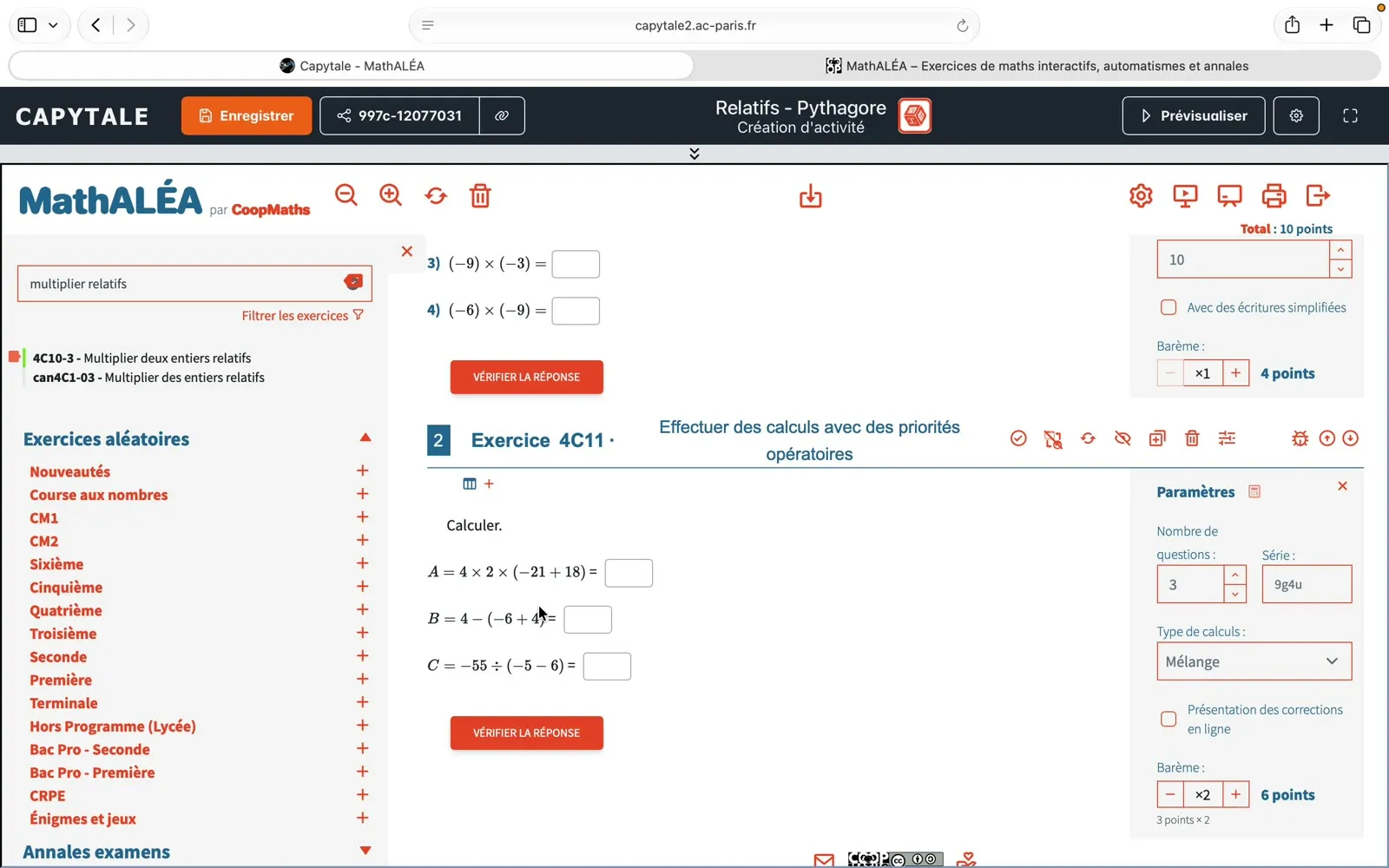
- le premier exercice est réglé sur 4 questions ;
- le deuxième est réglé sur 3 questions.
Si vous souhaitez récupérer une note, vous pouvez modifier le barème de chaque exercice. Ici, le deuxième exercice est un peu plus long : en choisissant ×2, chacune de ses questions rapporte deux points, alors que celles du premier exercice rapportent un point chacune. Le total de la séance s’affiche en haut : 10 points.
Chronomètre
Ouvrez à nouveau les réglages de l’affichage et choisissez Course aux nombres.
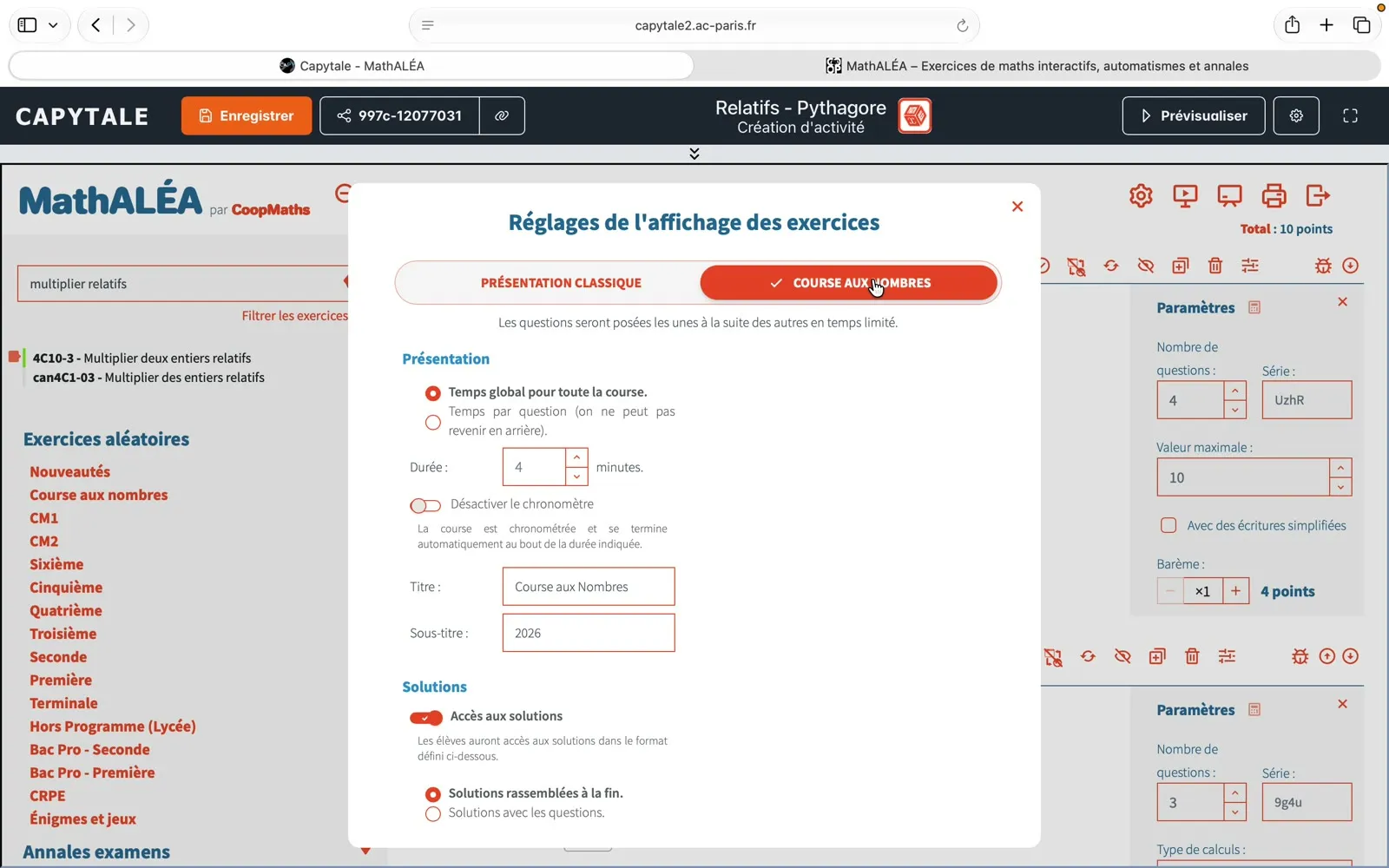
- Présentation : deux choix.
- Temps global pour toute la course : un seul chronomètre pour l’ensemble des questions.
- Temps par question : un chronomètre pour chaque question (on ne peut pas revenir en arrière). Dans la vidéo, on choisit 5 secondes par question.
- Désactiver le chronomètre : la course se déroule alors sans limite de temps.
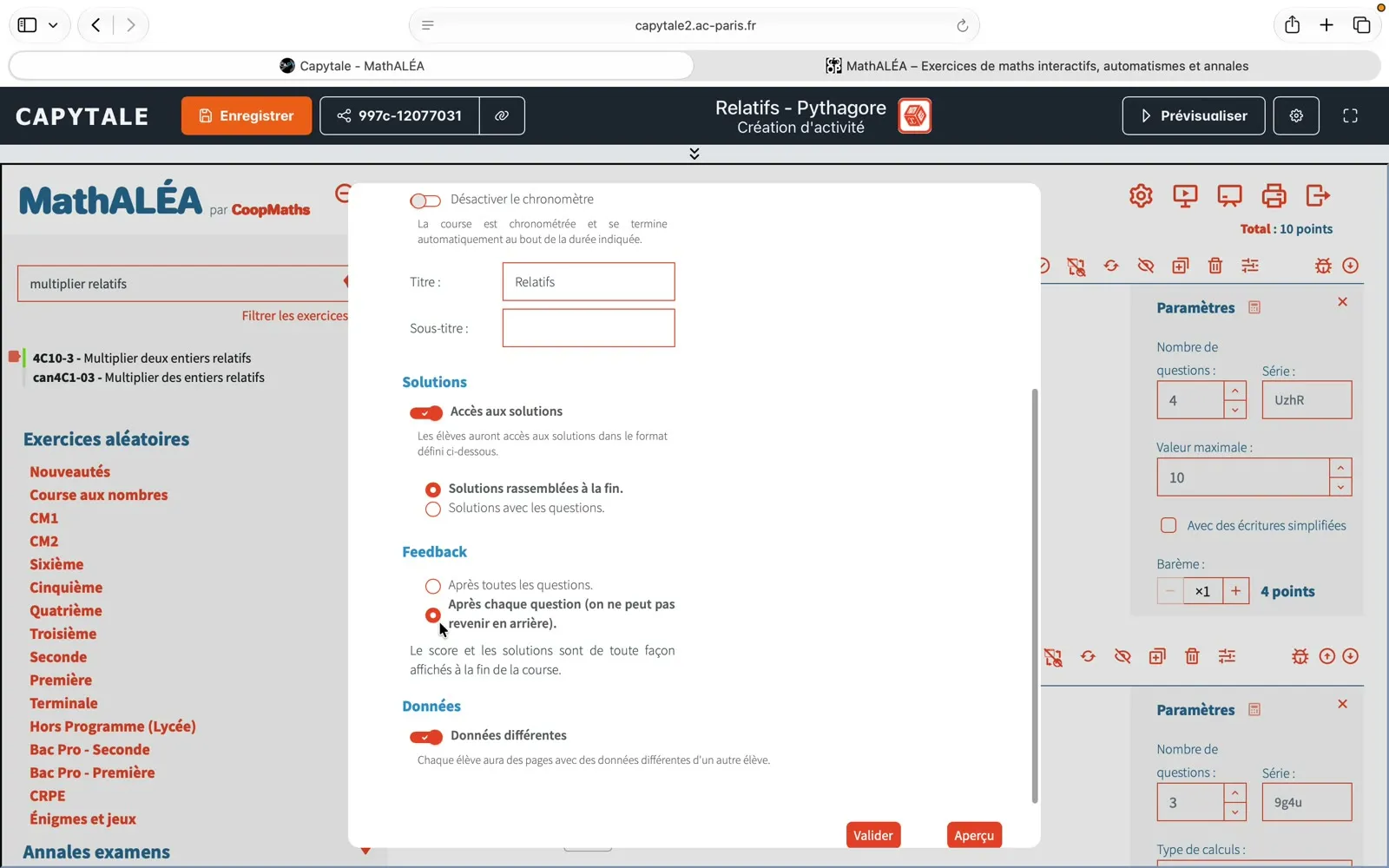
- Titre et sous-titre : par exemple « Relatifs », sans sous-titre.
Solutions et feedback
- Accès aux solutions : les élèves ont-ils accès aux solutions à la fin ? Elles peuvent être rassemblées à la fin de la course ou affichées avec les questions.
- Feedback : à quel moment l’élève sait-il s’il a juste ou faux ?
- Après toutes les questions ;
- Après chaque question (on ne peut pas revenir en arrière), c’est le choix de la vidéo.
- Données différentes : comme pour la présentation classique, chaque élève peut avoir des énoncés différents.
Aperçu
Après un compte à rebours, la course démarre. Le chronomètre se met en pause quand l’élève valide sa réponse, et le feedback s’affiche aussitôt (bonne ou mauvaise réponse, avec la correction).
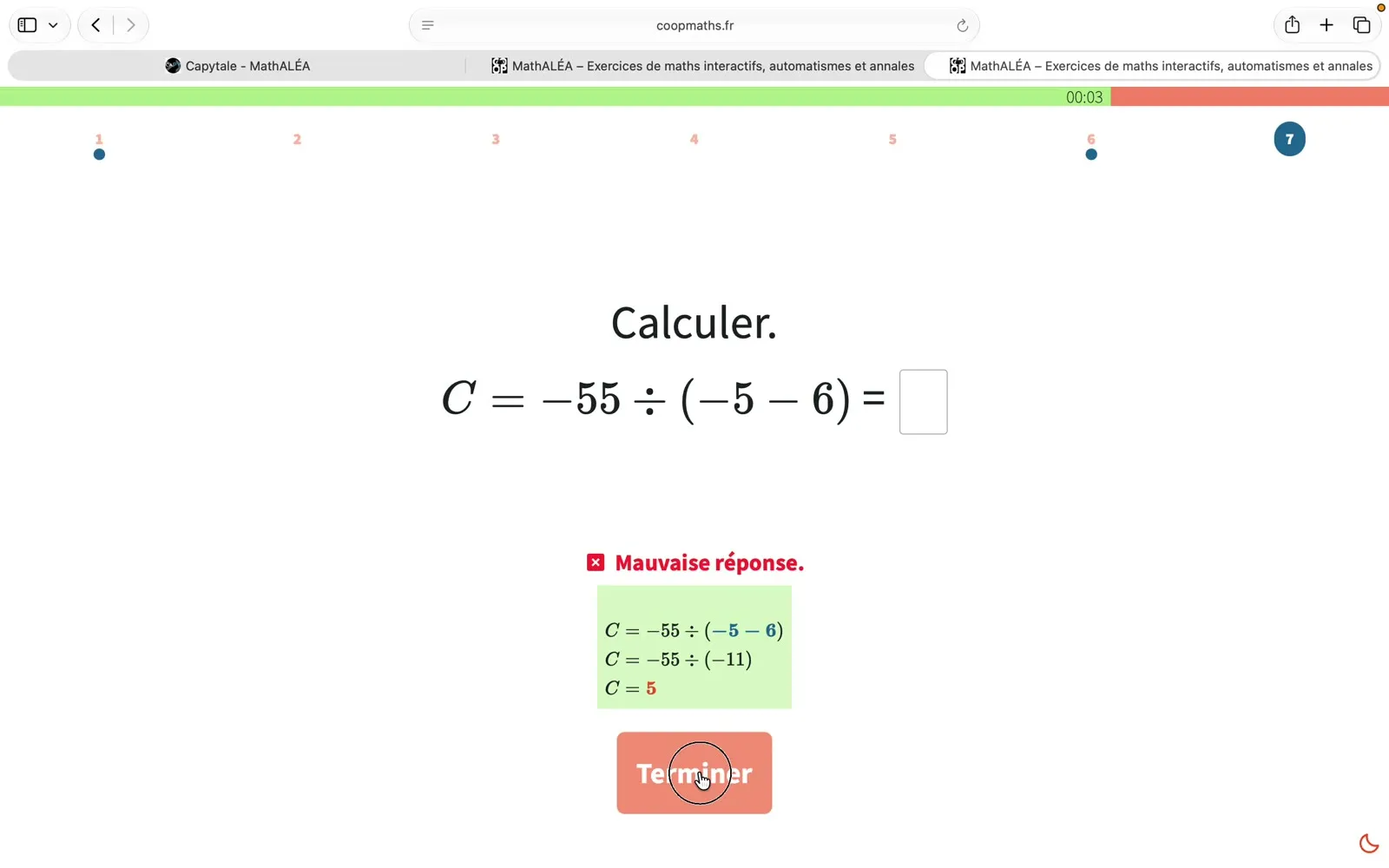
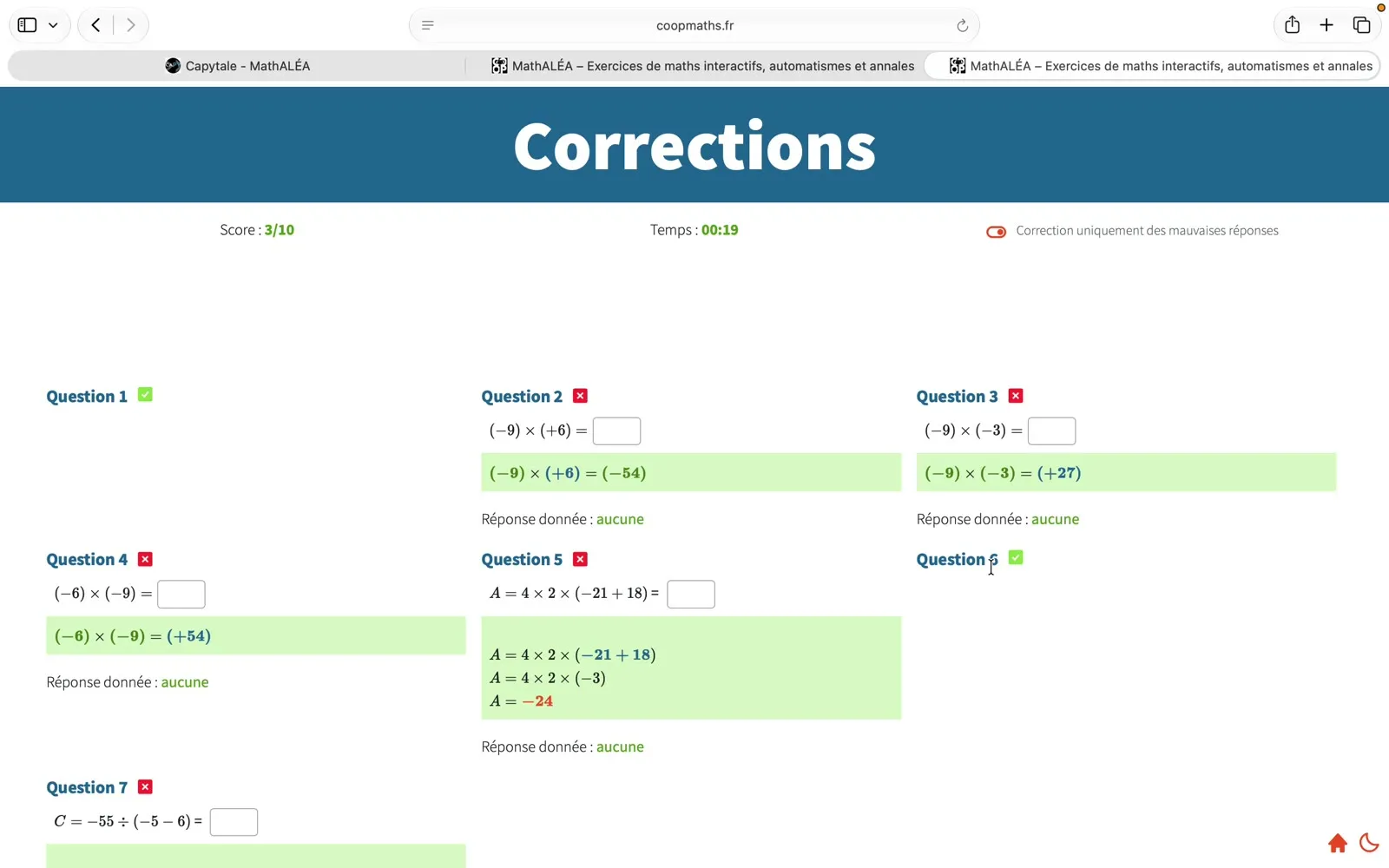
À la fin, l’écran affiche le score et le temps, puis les corrections. Dans l’exemple, le score est de 3 sur 10 : la première question rapportait un point, alors que la question 6 en valait deux. Le barème s’adapte donc, même pour un exercice de calcul mental.
6. Enregistrer et partager la séance
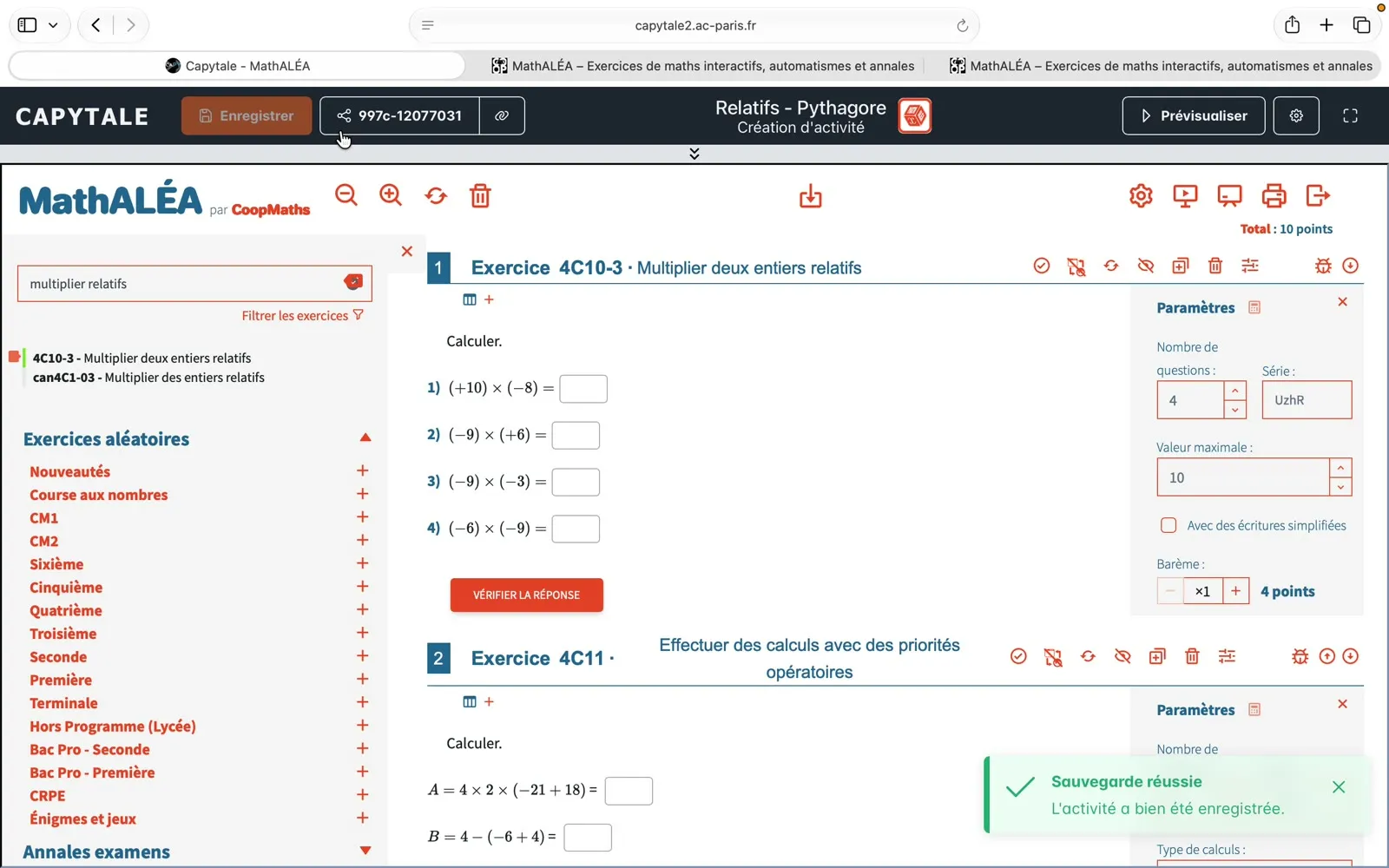
Quand vos réglages vous conviennent, cliquez sur Valider, puis sur Enregistrer dans Capytale. Le message « Sauvegarde réussie » confirme que l’activité est enregistrée.
Il ne reste plus qu’à partager le code de la séance (en haut, à côté du bouton Enregistrer) avec vos élèves pour qu’ils puissent la faire.
Du nouveau côté interactivité : la résolution d’équations avec étapes intermédiaires et les schémas en barre
MathALÉA sait depuis longtemps vérifier une réponse : un nombre, une fraction, un point sur un repère… Mais en mathématiques, ce qui compte souvent, c’est le chemin autant que le résultat. Deux nouveaux composants interactifs s’attaquent à cette question :
- les équations pas à pas, qui fait résoudre une équation ou une inéquation pas à pas ;
- le schéma en barre, qui fait modéliser un problème avant de le résoudre.
Voyons-les en action.
Résoudre une équation étape par étape
Le principe
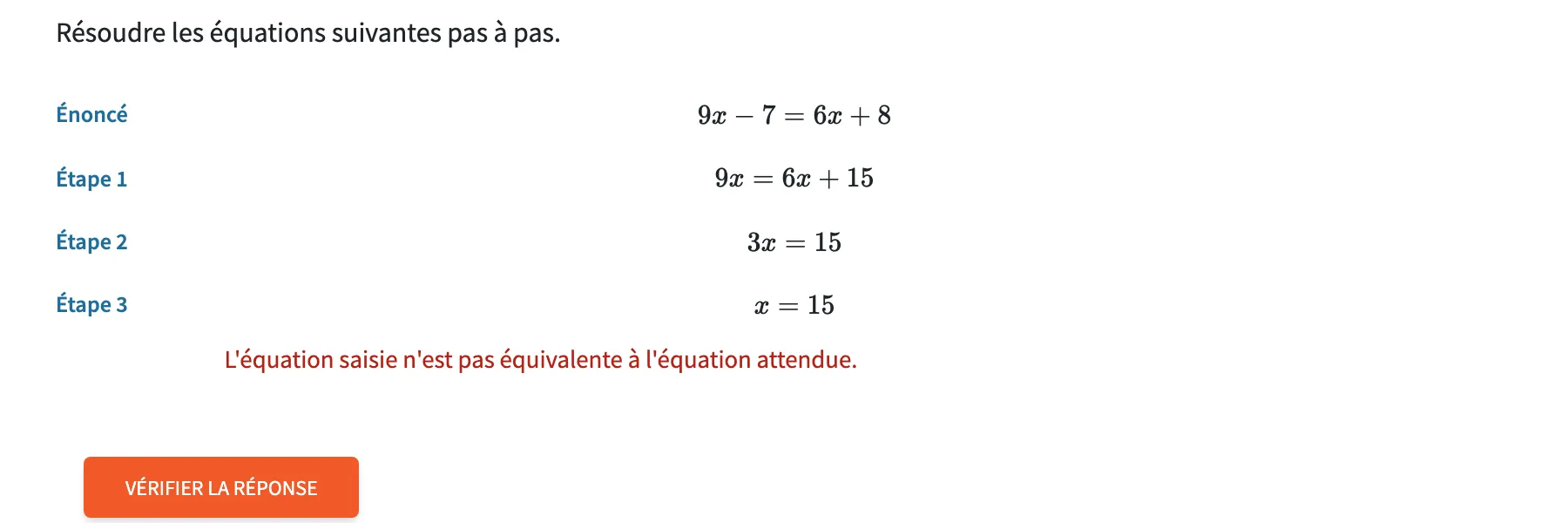
L’énoncé est affiché sur la première ligne. L’élève écrit la ligne suivante, clique sur Évaluer, et MathALÉA vérifie que la nouvelle ligne est équivalente à la précédente. Si c’est le cas, la ligne est validée et une nouvelle ligne apparaît. L’élève continue jusqu’à obtenir la solution.
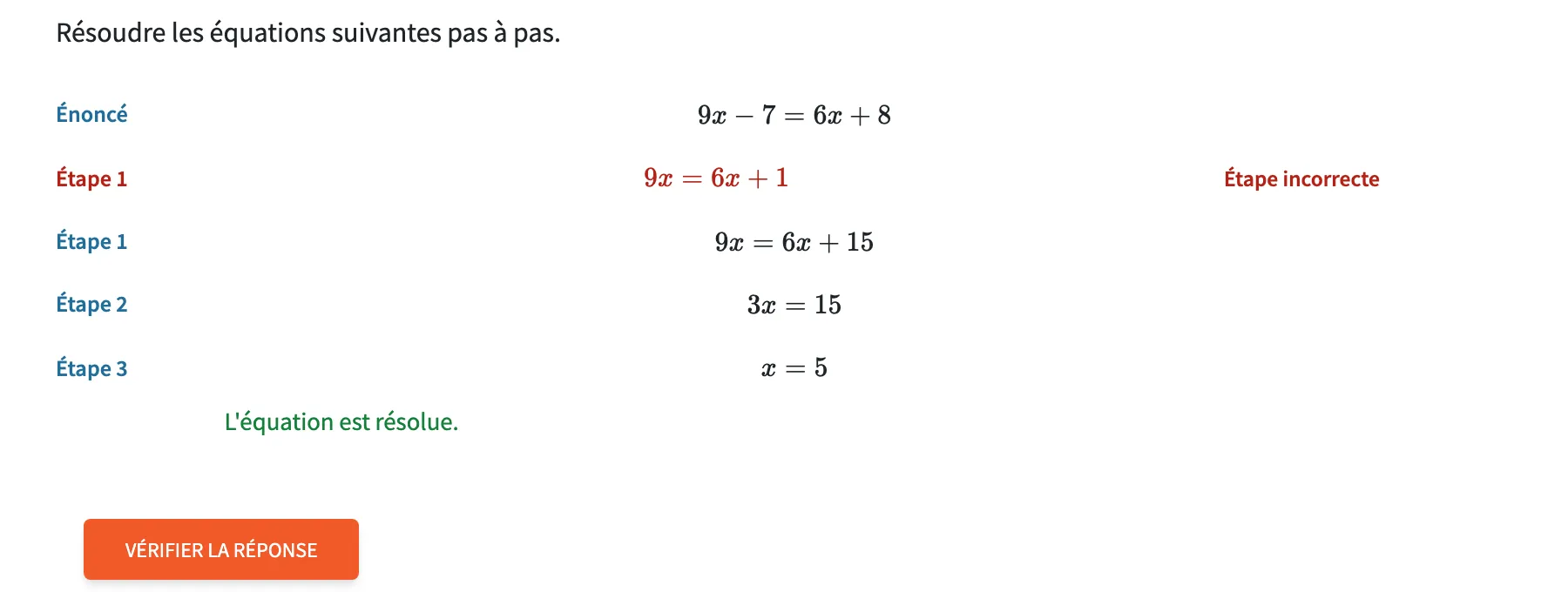
Quelques points importants :
- Aucune méthode n’est imposée. Le contrôle porte sur l’équivalence des
équations, pas sur une écriture attendue :
9x = 6x + 15et3x − 7 = 8sont toutes deux des étapes valables pour9x − 7 = 6x + 8. L’élève choisit sa stratégie. - Une étape fausse est signalée tout de suite, en rouge, avec la mention « Étape incorrecte ».
- Le clavier virtuel est adapté : il propose directement la lettre de l’inconnue, les fractions et les opérations.
Les inéquations aussi
Cet outil gère les inéquations (<, >, ≤, ≥) et surveille en particulier le
retournement du signe lorsqu’on multiplie ou divise par un nombre négatif,
une erreur classique.
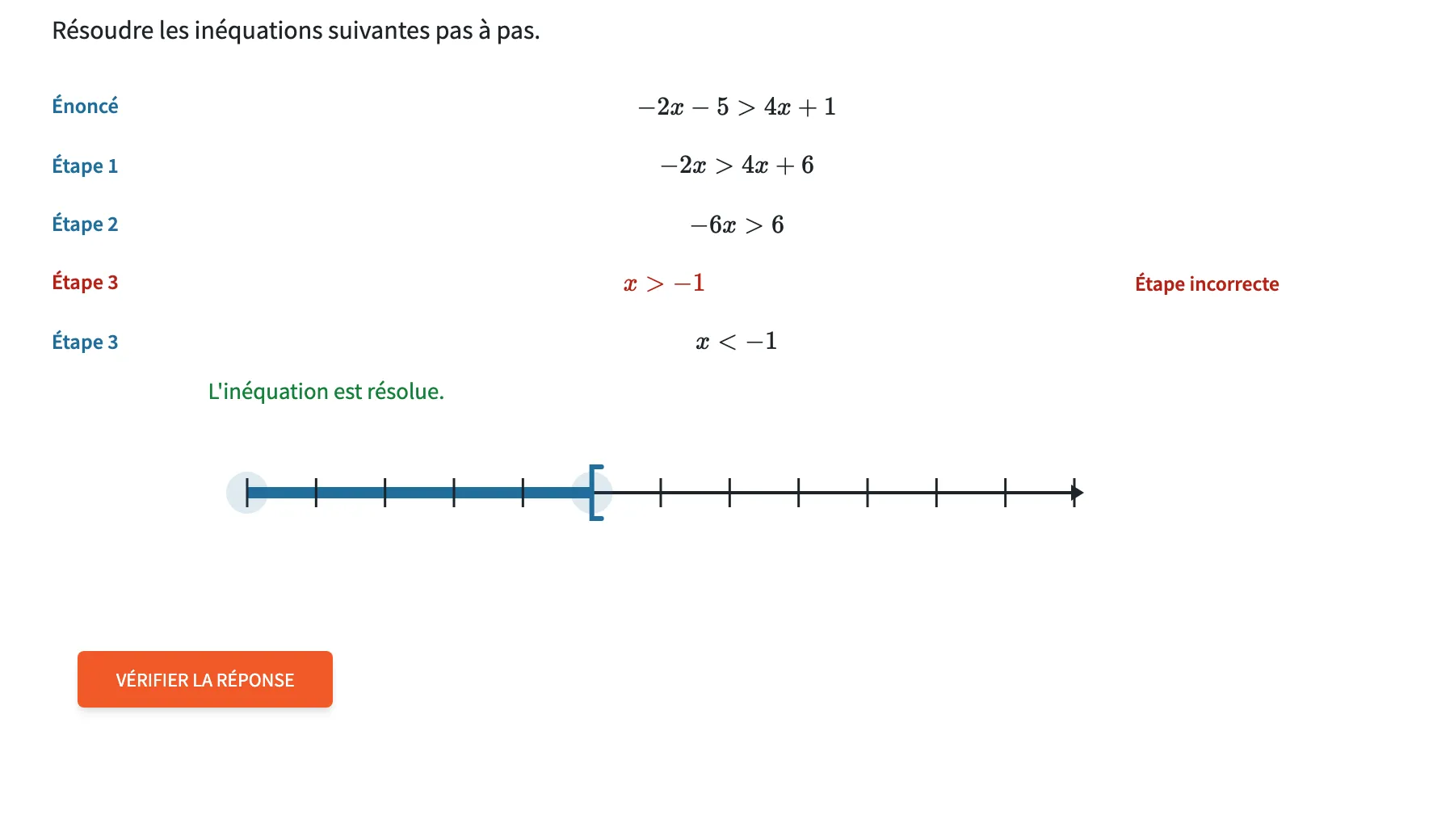
Ici, l’élève a oublié de retourner le signe en passant de −6x > 6 à x > −1 :
l’étape est refusée. Il corrige en x < −1 et la représentation de l’ensemble
des solutions sur la droite graduée apparaît.
Deux façons de noter : évaluation ou entraînement
Le professeur choisit, dans les paramètres de l’exercice, la façon de traiter une étape fausse quand l’exercice est interactif.
Barème sur 1 point (évaluation). La première étape fausse arrête l’exercice : la question est comptée fausse.
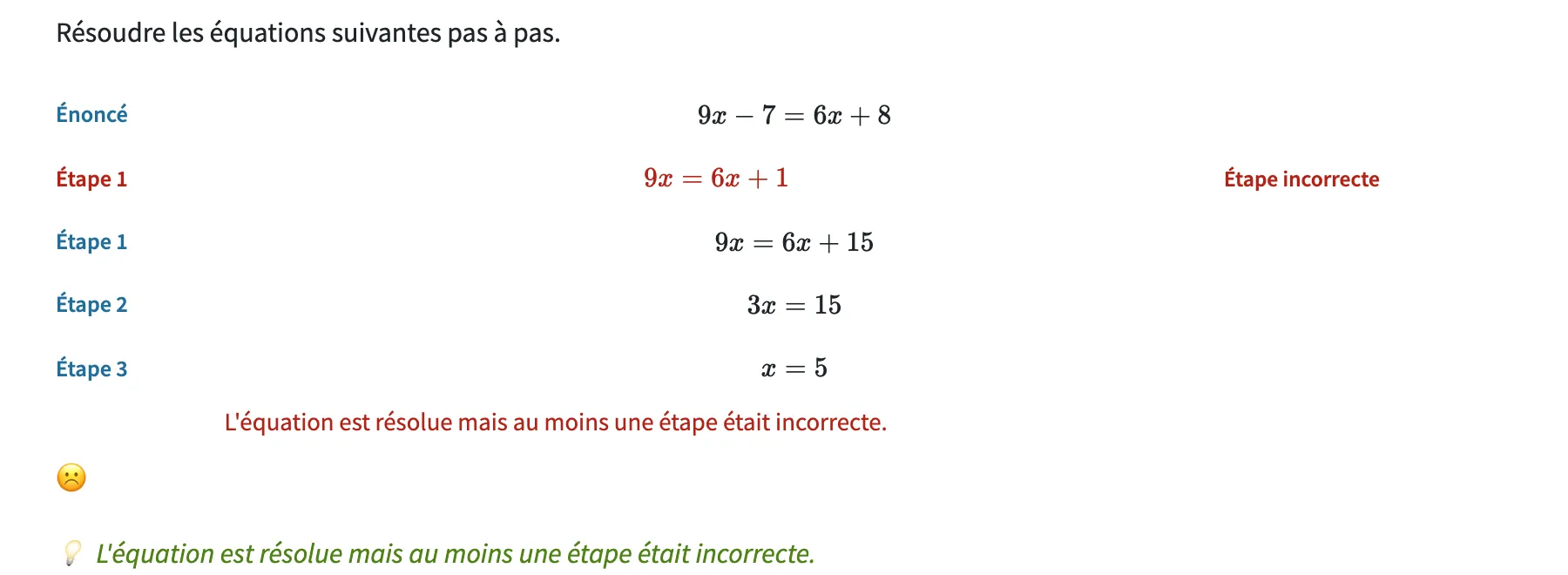
Barème sur 2 points (entraînement). L’élève a le droit de se corriger. L’étape fausse reste visible en rouge, puis il reprend depuis la dernière étape correcte. La question vaut 2 points :
| Résultat | Points |
|---|---|
| Solution non trouvée | 0 |
| Solution trouvée malgré au moins une erreur | 1 |
| Solution trouvée sans aucune étape incorrecte | 2 |
Dans les deux cas, le total de chaque question est fixe, quel que soit l’énoncé tiré au sort : le score remonté vers Capytale ou ÉLÉA ou un autre LMS reste cohérent.
Et hors interactivité ?
Hors du mode interactif, l’énoncé s’affiche simplement comme une équation, sans cadre ni bouton : le même exercice sert donc au travail sur papier ou en projection. Une case à cocher « Mode entraînement en non interactif » permet aussi de transformer l’exercice en brouillon non noté, pour s’entraîner librement.
Où le trouver ?
Cet outil est disponible dans les exercices suivants :
| Référence | Exercice |
|---|---|
| 4L20 | Résoudre une équation du premier degré |
| 4L20-1 | Résoudre une équation pas à pas |
| 3L13-1 | Résoudre une équation du premier degré (distributivité) |
| 3L13-2 | Résoudre une équation résolvante pour le théorème de Thalès |
| 3L15-3 | Exercice de synthèse sur les équations |
| 2L21-6 | Résoudre une équation (ax+b)/c = d/e |
| 2L30-6 | Résoudre une inéquation pas à pas |
Le schéma en barre : modéliser avant de calculer
Pourquoi ?
Face à un problème, beaucoup d’élèves cherchent « l’opération » sans avoir compris la situation. Le schéma en barre, très présent dans les manuels et les programmes, aide à représenter les quantités et à repérer ce qui est connu et ce qui est cherché. MathALÉA propose désormais le schéma en barre de façon interactive.
Quatre schémas pour les problèmes arithmétiques
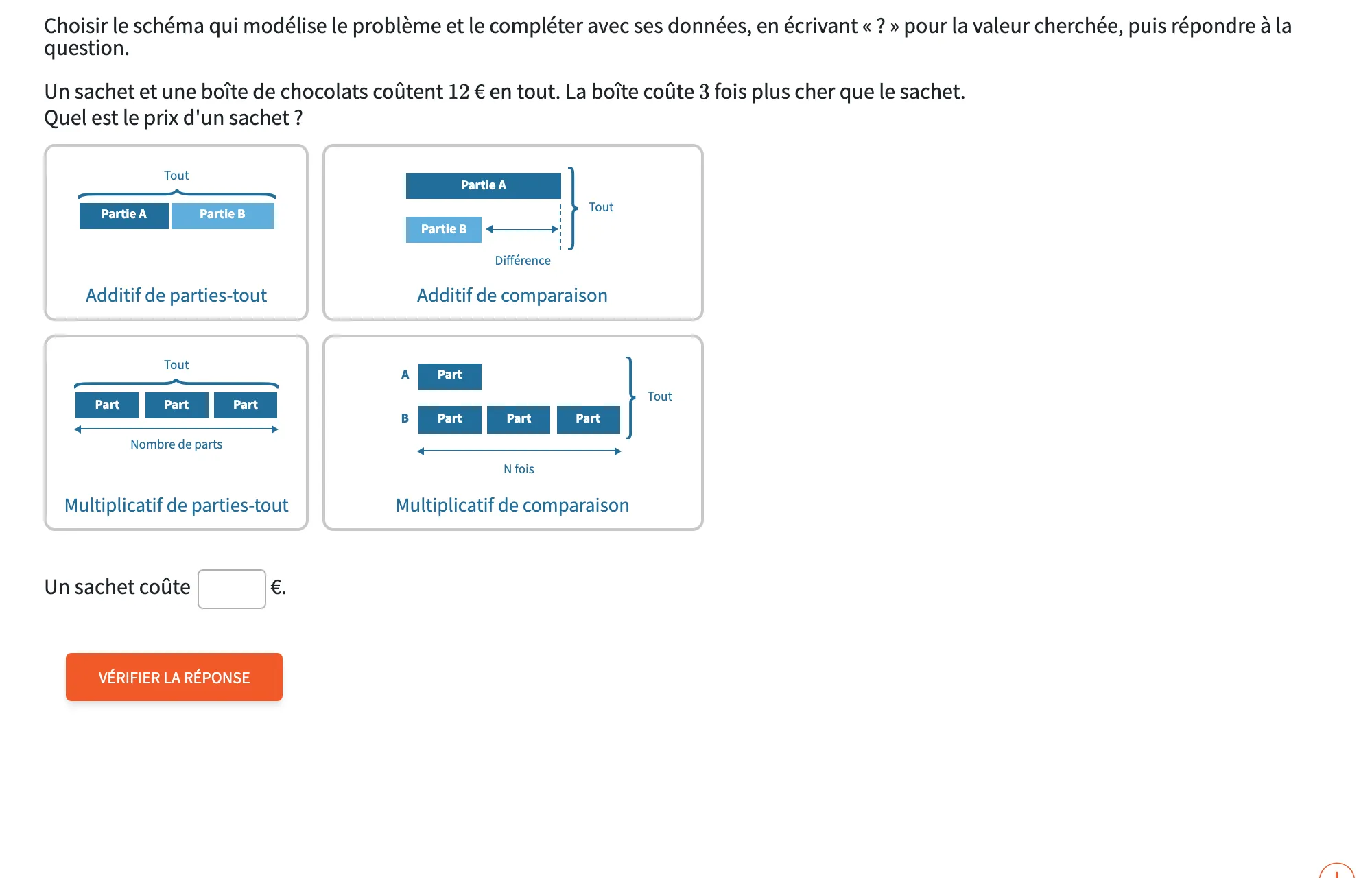
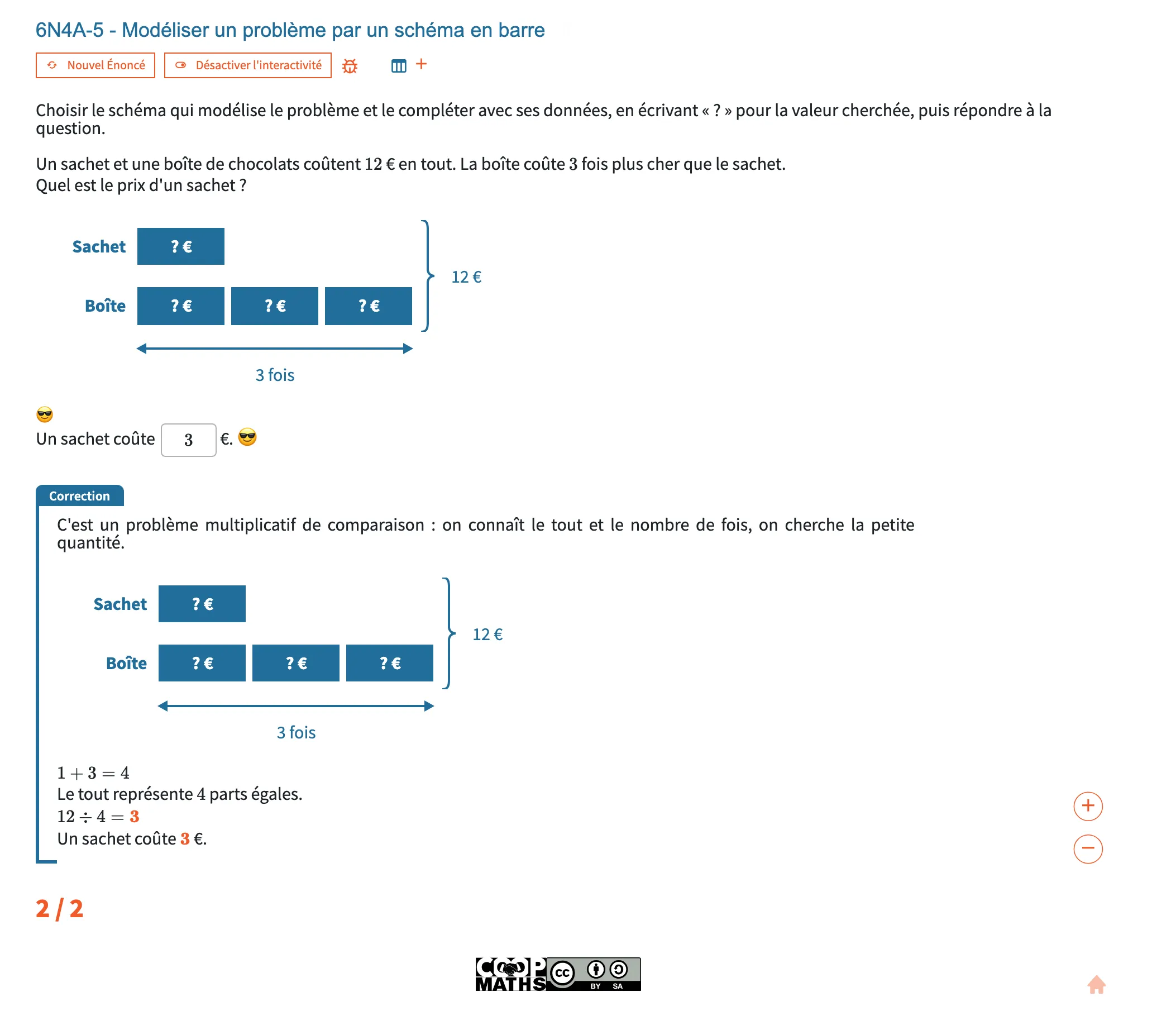
Dans l’exercice 6N4A-5 — Modéliser un problème par un schéma en barre —, l’élève lit un problème, puis choisit le schéma qui le modélise parmi quatre :
- additif de parties-tout ;
- additif de comparaison ;
- multiplicatif de parties-tout ;
- multiplicatif de comparaison.
Compléter le schéma
Une fois le schéma choisi, tous ses textes sont éditables : l’élève écrit les grandeurs, les nombres du problème et un « ? » pour la valeur cherchée. Dans les schémas multiplicatifs, il règle aussi le nombre de rectangles (de 2 à 5, ou « + » pour des pointillés). Le bouton « Changer de schéma » permet de revenir sur son choix sans perdre ce qui est déjà écrit.
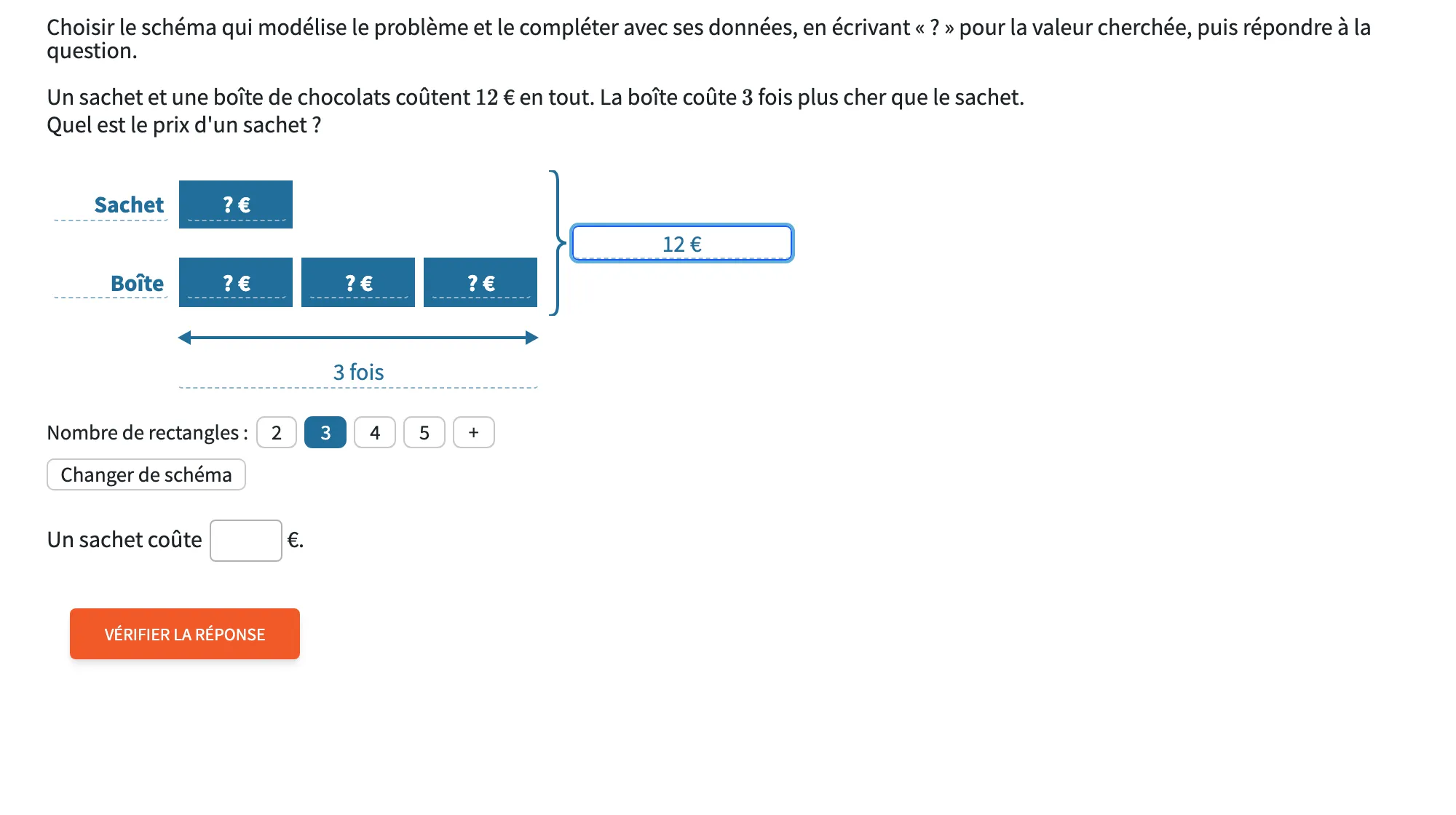
Une fois le schéma construit, l’élève répond à la question dans une phrase de conclusion. La question vaut 2 points : un pour le schéma, un pour la réponse.
La correction
La vérification porte sur ce qui est mathématiquement essentiel : le bon type de schéma et les nombres au bon endroit. Les libellés sont libres (« Matin 12 pages », « 12 », « Isabelle 12 » sont tous acceptés pour un même rectangle), et l’élève n’est pas pénalisé s’il échange les deux parties d’un schéma parties-tout.
La correction affiche ensuite le schéma attendu, la justification du choix du schéma (« C’est un problème multiplicatif de comparaison : on connaît le tout et le nombre de fois… ») et les calculs.
Des réglages pour différencier
L’exercice propose plusieurs paramètres :
- les types de problèmes proposés (un seul schéma pour s’entraîner, ou un mélange) ;
- imposer le type de schéma : l’élève n’a plus qu’à le compléter, ce qui allège la tâche pour les plus fragiles ;
- les unités dans les calculs de la correction.
Pour le professeur : un outil de création de schémas
Le schéma en barre est aussi disponible comme outil du professeur (P030, Créer un schéma en barre). On choisit un type de schéma, on le complète, et on l’utilise pour modéliser un problème au tableau.
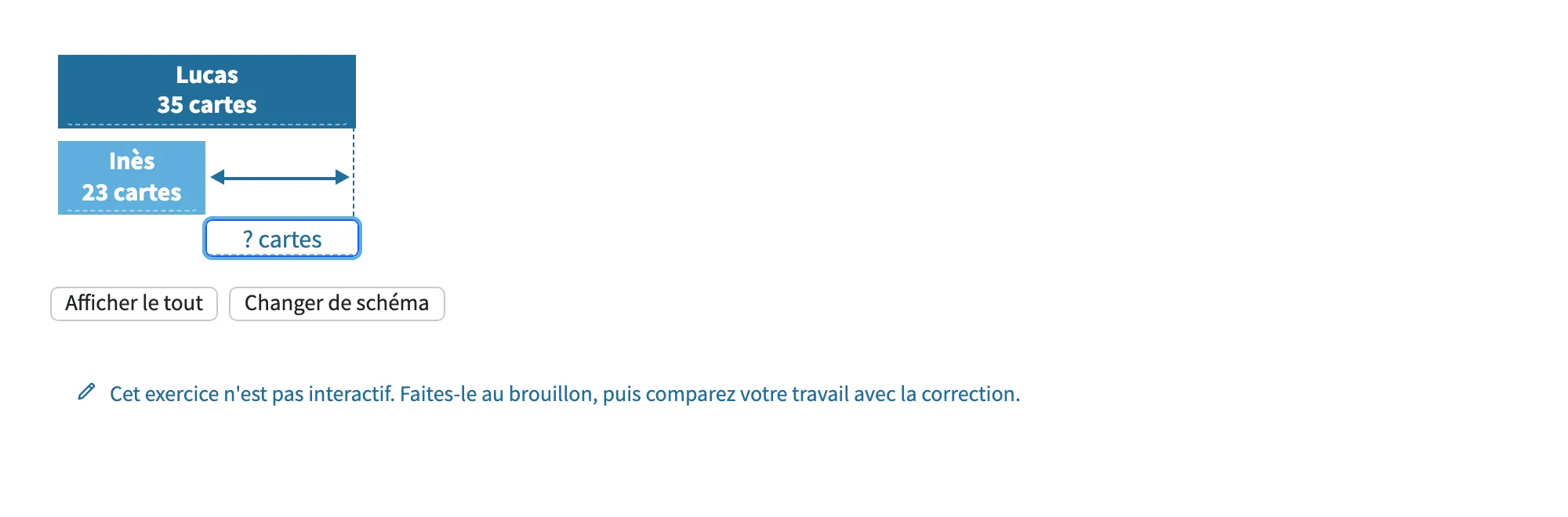
Côté sorties imprimées, le composant sait aussi produire du LaTeX (TikZ) et du Typst : un exercice qui contient un schéma en barre peut donc figurer dans une fiche ou une évaluation papier.
Et aussi…
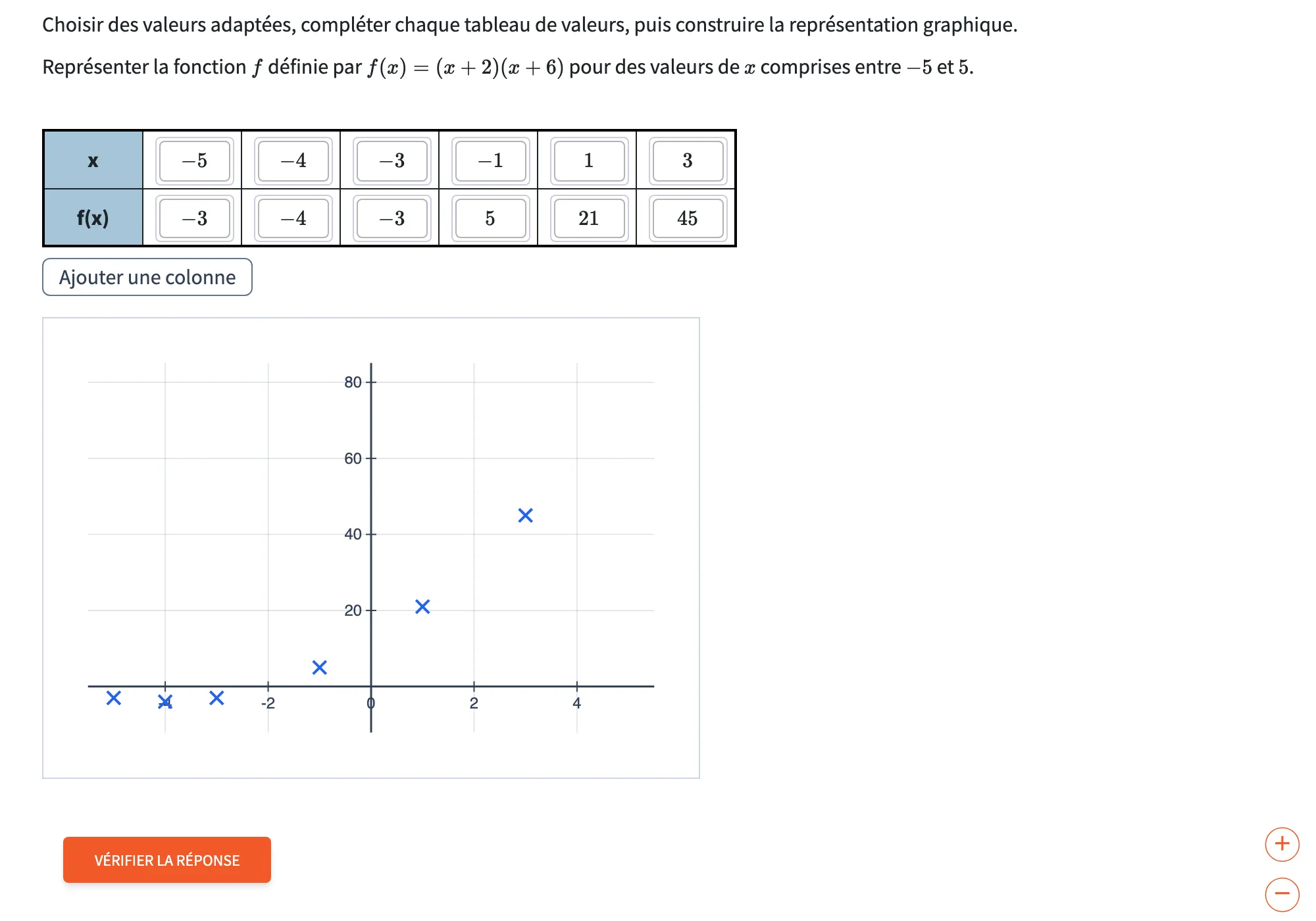
Traceur de courbe
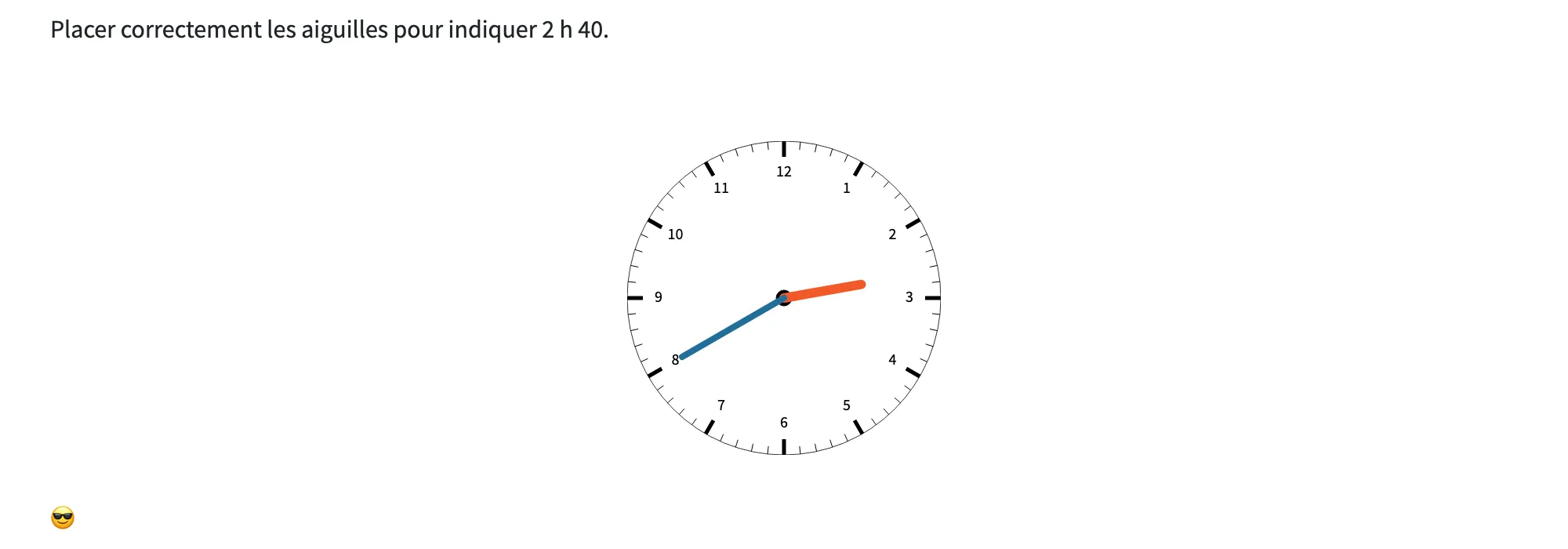
Horloge interactive
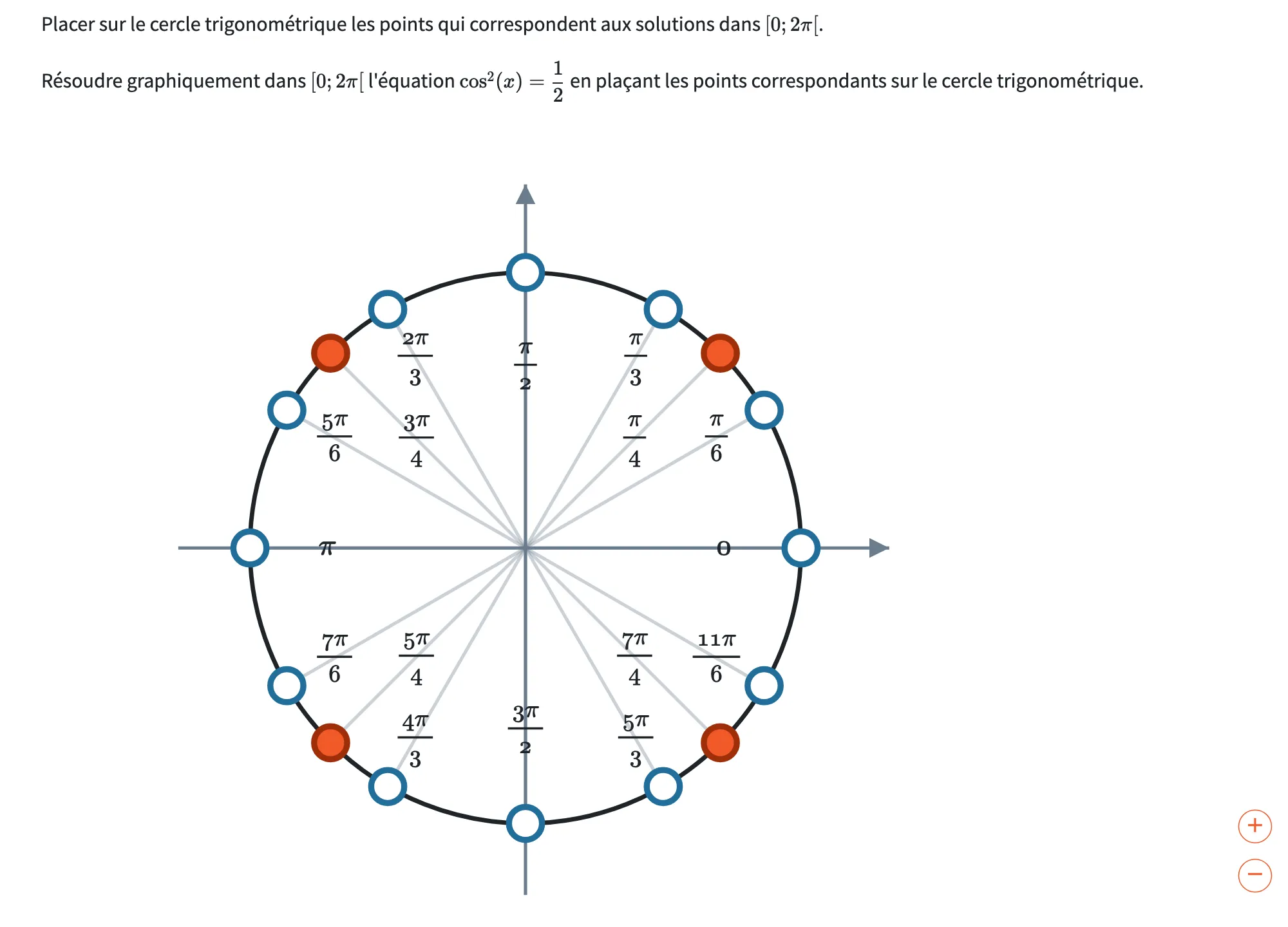
Cercle trigonométrique
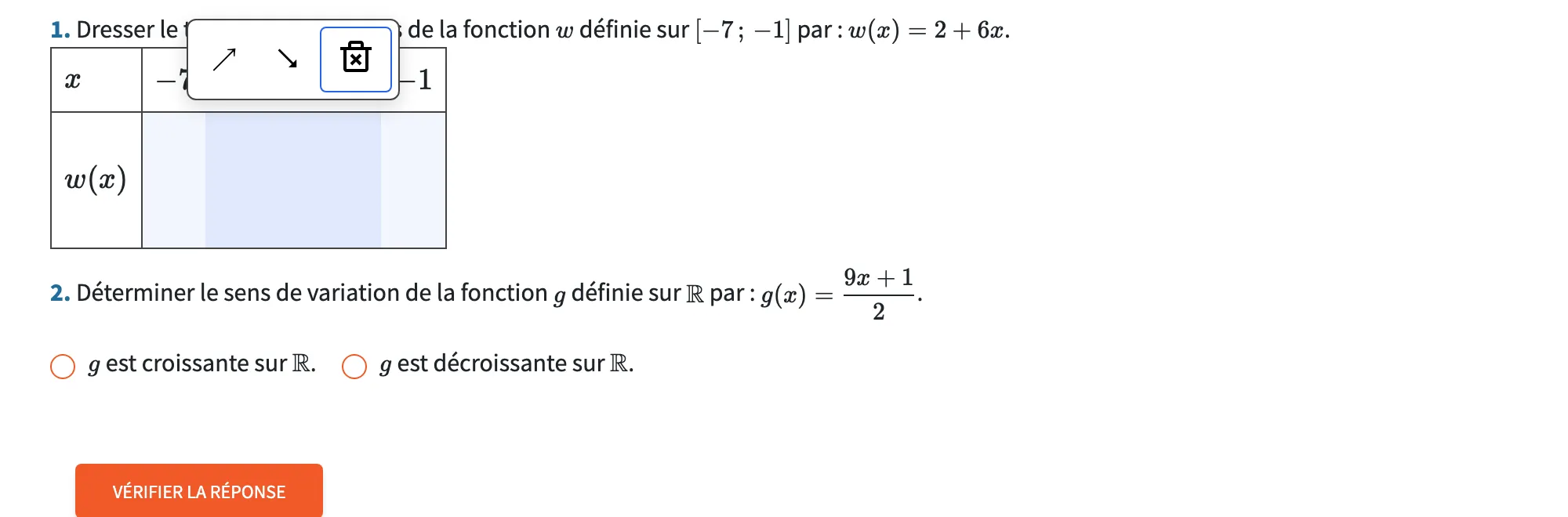
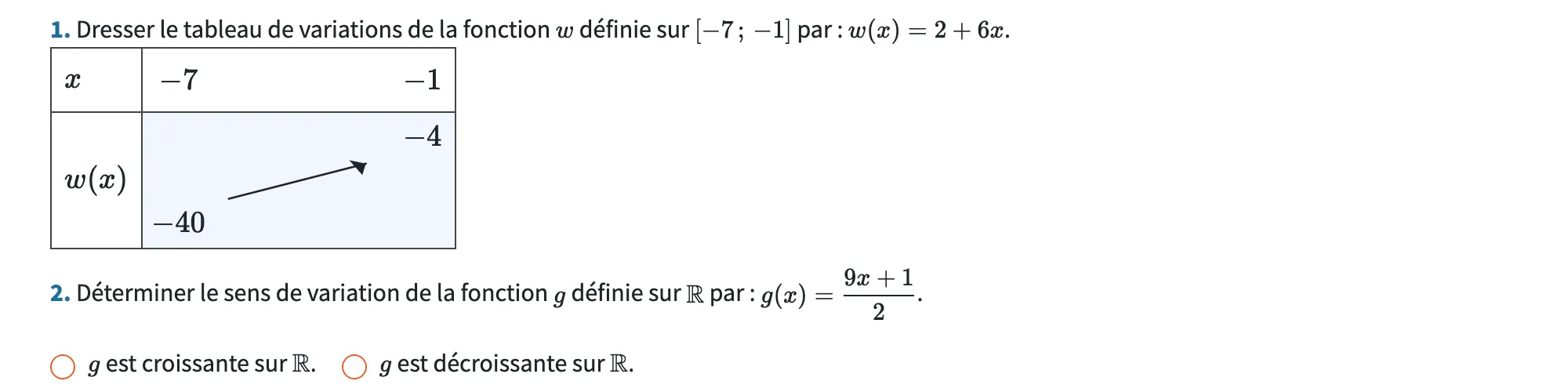
Tableaux de signes et de variations
D’autres idées suivront
Vous avez des retours, des idées d’exercices à construire avec ces outils ? N’hésitez pas à nous les faire parvenir !
Vous avez des idées pour de nouveaux outils dans MathALÉA ? Partagez-les avec nous !
Webinaire de rentrée
Près de 200 collègues étaient au rendez-vous ce mercredi 9 septembre pour notre webinaire de rentrée, durant lequel nous avons présenté les nombreuses nouveautés développées cet été pour MathALÉA (interface mobile repensée, usage vidéoprojecteur, nouveau générateur de PDF, nouveaux exports, référentiels remis à plat…). Un immense merci à toutes celles et ceux qui ont pris le temps de nous rejoindre !
Pour celles et ceux qui n’ont pas pu assister à la session, ou qui souhaitent la revoir, voici le replay en 4 parties.
Partie 1
Présentation de MathALÉA, des partenaires et du menu de gauche de la page d’accueil.
Partie 2
Choisir des exercices et paramétrer les variables didactiques.
Partie 3
Créer un diaporama, découvrir la nouvelle vue pensée pour le vidéoprojecteur, créer un lien pour les élèves et faire une recherche avec aperçu des exercices avec CTRL+K ou CMD+K.
Partie 4
Créer un PDF avec aperçu immédiat et paramétrer sa mise en page.
Partie 5
Créer une séance MathALÉA sous Capytale pour suivre les résultats des élèves.
Bonne rentrée à toutes et à tous, et à très bientôt pour un prochain webinaire !
MathALÉA s’enrichit d’exercices ludiques
Cette rentrée est l’occasion de mettre en lumière une rubrique de MathALÉA encore trop peu connue : Énigmes et jeux. On y trouve désormais une douzaine de casse-têtes logiques et numériques, générés aléatoirement comme tous les exercices MathALÉA, et jouables à l’écran ou imprimables en PDF.
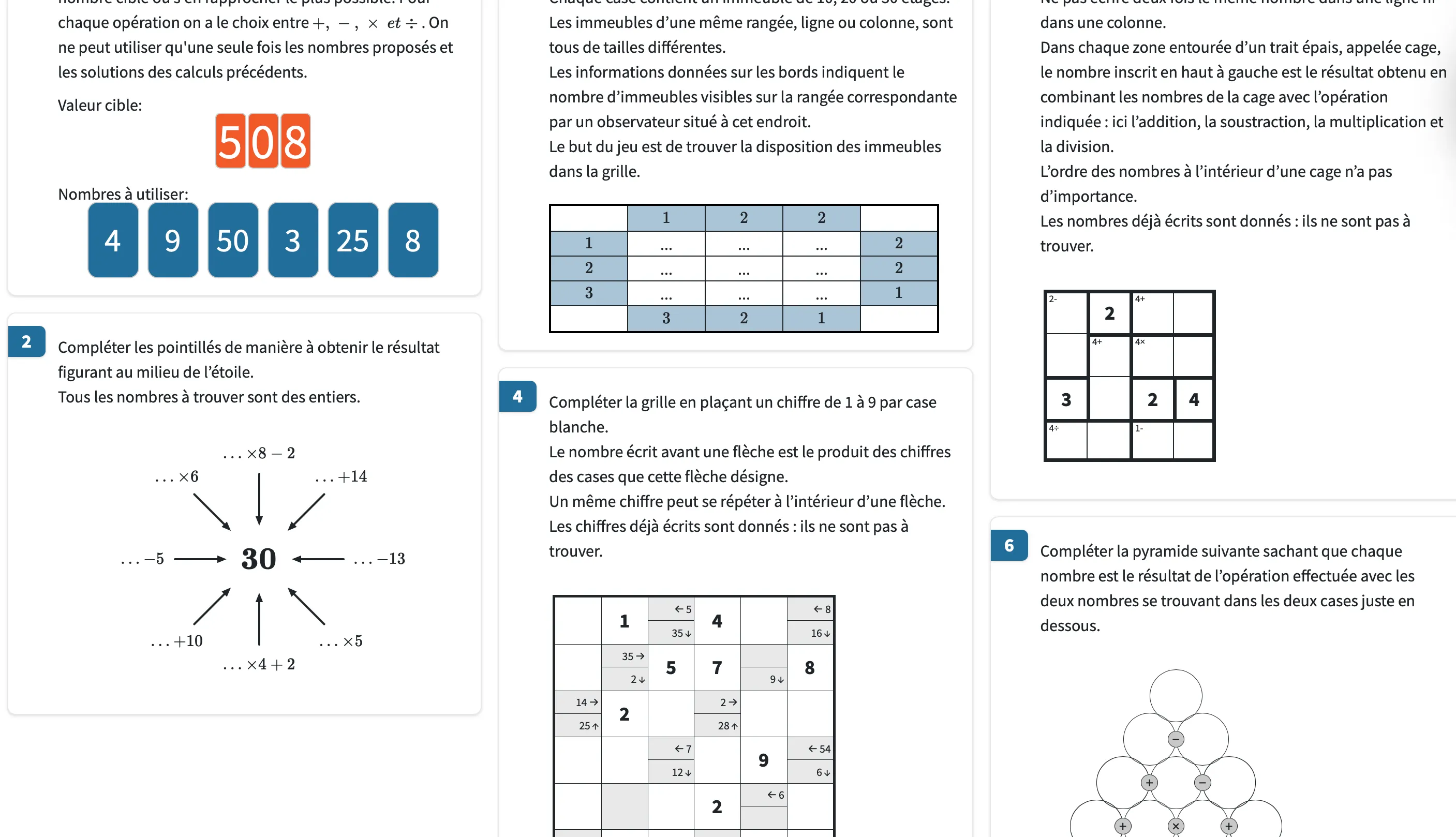
Découvrez la rubrique « Énigmes et jeux »
- Le compte est bon — le grand classique : à partir de nombres imposés et d’un enchaînement d’opérations (+, −, ×, ÷), il faut atteindre une cible ou s’en approcher le plus possible, sans réutiliser deux fois le même nombre.
- Étoile des calculs — compléter les pointillés d’une étoile pour obtenir le résultat inscrit en son centre (très bon exercice avant d’étudier les fractions).
- Gratte-ciel — une grille représente une ville vue du ciel : chaque case contient un immeuble, tous de hauteurs différentes sur une même ligne ou colonne, et les indices des bords donnent le nombre d’immeubles visibles depuis chaque point de vue.
- Grimuku — remplir une grille avec les chiffres de 1 à 9 (ou 9 par case) en respectant des flèches indiquant le produit des chiffres qu’elles désignent.
- Juniper Green — un jeu à deux joueurs, chacun son tour, où l’on choisit un nombre de la grille qui doit être un multiple ou un diviseur du précédent.
- KenKen — l’ancêtre du Sudoku par le calcul : remplir une grille en respectant à la fois la règle du Sudoku et des contraintes de calcul (somme, produit…) données par zones.
- Monnaie — chaque case cache une pièce de monnaie ; les sommes par ligne et par colonne sont données, à charge de retrouver quelle pièce se trouve où.
- Pyramide de calculs — compléter une pyramide dont chaque nombre est le résultat d’une opération entre les deux nombres situés juste en dessous.
- Shikaku — découper une grille en rectangles et carrés contenant chacun un seul nombre, qui indique l’aire de la figure à tracer.
- SquarO — placer des points sur les sommets des cases d’une grille, le chiffre de chaque case indiquant combien de ses quatre sommets doivent être marqués.
- Tables effacées — reconstituer une table de multiplication dont on a effacé certaines cases, en s’appuyant sur les multiplications et divisions.
- Zéros — une grille à la Sudoku où chaque chiffre de 1 à 9 peut être suivi d’un ou plusieurs zéros, à retrouver.
Plusieurs de ces énigmes portent le badge FFJM : elles s’inspirent d’épreuves de la Fédération Française des Jeux Mathématiques, avec laquelle MathALÉA collabore pour proposer des activités de recherche fidèles à l’esprit des rallyes mathématiques.
Comme pour tous les exercices MathALÉA, la difficulté (taille de grille, valeurs autorisées, nombre d’indices…) est réglable, chaque génération produit une grille différente, et la plupart des jeux sont interactifs : les élèves peuvent les résoudre directement en ligne, avec correction automatique.
Pourquoi jouer en mathématiques ?
Un jeu ou une énigme, ce n’est jamais du temps perdu. Ces activités mobilisent des compétences essentielles — déduction logique, calcul mental, sens du nombre, essais-erreurs raisonnés, persévérance — sans jamais avoir l’air d’un exercice classique. Elles offrent une porte d’entrée accessible à tous les niveaux : un élève en difficulté sur les techniques opératoires peut très bien exceller sur une grille de Shikaku ou de SquarO, ce qui change son rapport aux mathématiques.
Ces énigmes se prêtent aussi très bien à des usages variés : rituel de début d’heure, défi de la semaine projeté au tableau, activité de recherche en autonomie ou en binôme pendant qu’on avance avec un autre groupe, support d’un club maths ou préparation à un rallye. Le fait qu’elles soient générées aléatoirement permet de proposer une nouvelle grille à chaque tentative, pour un vrai réinvestissement plutôt qu’un simple par cœur de la solution.
Bonne rentrée à toutes et à tous, et amusez-vous bien avec ces nouvelles énigmes !